
知犀思维导图新手入门教程与实用技巧
来源: 资讯君 2026/9/16 6:29:43 浏览量:0
最近不少朋友在后台问我,有没有那种不花钱、上手又快、还能跨设备同步的思维导图工具。说实话我用过的导图软件没有二十款也有十五款了,要么免费版限制节点数量,要么导出要开会员,折腾一圈下来挺闹心。后来被同事安利了知犀思维导图,断断续续用了大半年,从最开始的画个简单流程图,到现在做读书笔记、拆解项目方案都靠它,算是摸出了一些门道。这篇就按我自己的使用顺序,把知犀思维导图新手入门教程和几个压箱底的实用技巧一次性说清楚,不管你是学生党还是上班族,看完就能直接上手画第一张图。

- 应用名称:知犀思维导图3.3.1安卓版 下载地址:https://m.fxxz.com/f/770136
先搞清楚知犀思维导图能干嘛,别急着画
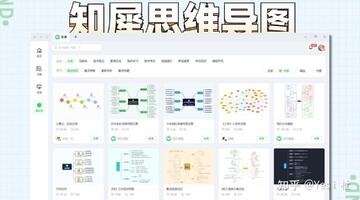
很多人一打开软件就急着拖节点、改颜色,结果画到一半发现结构乱得没法看。我的建议是先花两分钟想清楚用途。知犀思维导图本质上是个把零散想法串成树状结构的工具,你用它做会议纪要、列写作大纲、整理考试知识点都行。它支持逻辑图、组织结构图、鱼骨图、时间轴这些常见类型,新建的时候直接选对应模板,省得自己从头搭框架。我一开始不知道有模板这回事,傻乎乎手动拉了三十多个节点,后来发现模板库里现成的结构改改就能用,白费了不少功夫。另外它网页版、电脑客户端、手机 App 都能同步,我在公司电脑上画一半,路上掏出手机接着改,这点对打工人特别友好。
新建导图时这几个设置别忽略
注册登录之后点新建,会让你选导图类型和主题风格。这里有个小坑要提醒:知犀思维导图的空白模板和预设模板区别挺大。如果你画的是读书笔记,直接搜“读书笔记”模板,里面连章节、金句、感悟的分支都给你分好了;要是做项目排期,就选“时间轴”或者“项目计划”模板。主题风格建议选浅色系,深色背景虽然看着酷,但导出成图片打印出来特别费墨,我吃过这个亏。新建完记得先把中心主题改成你要做的核心内容,比如“考研英语复习计划”,然后按 Tab 键就能快速添加子节点,按 Enter 键加同级节点,这两个快捷键用熟了效率翻倍。
手把手教你画第一张思维导图
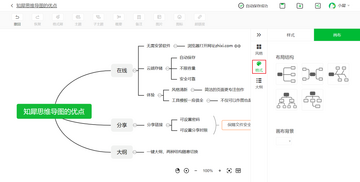
拿我自己做读书笔记举例。中心主题写书名,第一层分支按章节或者核心观点来分,第二层再填具体案例和金句。这里有个实用技巧:知犀思维导图支持直接拖拽调整节点层级,你写错了不用删掉重来,拖到正确位置就行。还有个小细节,节点里的文字如果太长,按回车可以换行,别让它横着拉出去老远,不然导出图片后字小得看不清。画完之后点右上角的“样式”,可以一键统一字体和颜色,不用一个个节点去调。我刚开始不知道这个功能,手动改了二十多个节点的颜色,手指头都点酸了。
几个让我效率翻倍的隐藏技巧
第一个是“大纲视图”。知犀思维导图左上角能切换到大纲模式,所有节点变成列表形式,改文字特别快,改完再切回导图模式,结构自动同步。第二个是“插入附件和链接”,做项目方案的时候可以把参考文档直接挂在节点上,点开就能看,不用来回翻文件夹。第三个是“导出格式”,免费版支持导出图片、PDF和Word,我一般导出PNG放PPT里,清晰度够用。如果你要打印,选PDF格式,排版不会乱。还有个冷门技巧:按住空格键拖动鼠标可以平移画布,比拖滚动条快多了。
新手常踩的坑,我帮你避一避
第一个坑是节点太多太密。一张图塞五六十个节点,自己看着都晕,更别说别人了。建议一层分支控制在五到七个,多了就再分一层。第二个坑是颜色太花。知犀思维导图默认配色其实挺舒服,别每个分支都换颜色,用两三种主色区分层级就够了。第三个坑是不保存。虽然它有自动保存,但网页版偶尔会抽风,我养成了按 Ctrl+S 的习惯,不差这一下。第四个坑是拿手机画复杂图,屏幕小操作不方便,复杂导图还是建议电脑上画,手机端用来查看和简单修改就行。
进阶玩法:用知犀思维导图做知识管理
等你用顺了之后,可以试试把知犀思维导图当成知识库用。比如建一个“个人成长”总图,下面分“读书”“课程”“技能”几个分支,每个分支再挂具体笔记的链接或者附件。这样半年下来,你翻一张图就能看到自己学了什么,比翻聊天记录和收藏夹高效多了。我目前用这个方法整理了三门网课的笔记,复习的时候直接看导图,十分钟过一遍,比看视频快多了。另外它支持多人协作,小组作业或者团队脑暴的时候,建个共享导图,每个人负责一个分支,最后合并起来特别方便。
总的来说,知犀思维导图对新手挺友好,免费功能已经能满足大部分日常需求。别一上来就追求画得多漂亮,先把结构理顺,用着用着自然就熟了。希望这篇知犀思维导图新手入门教程能帮你少走点弯路,早点把脑子里的想法变成清清楚楚的图。






