
轻松投屏到电视的简单方法一学就会
来源: 小编 2026/9/16 7:58:40 浏览量:0
说实话,我之前也以为把手机画面弄到电视上是个技术活,得下这个那个软件,还得连同一WiFi、开什么镜像权限,想想就头大。后来自己折腾了几回才发现,轻松投屏这事真没想象中那么复杂,手机自带的功能就够用了。不管你是想躺沙发追剧,还是想把游戏画面甩到大屏上跟朋友一起看,下面这几个法子总有一个适合你。今天就把我实测过的几种轻松投屏方法全盘托出,看完你也能一学就会。
- 应用名称:轻松投屏1.1.44 安卓版 下载地址:https://m.fxxz.com/f/769322
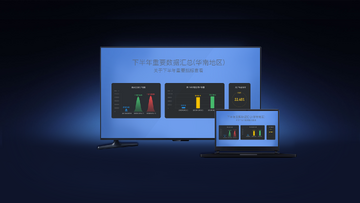
先搞清楚:你的手机和电视得在同一个WiFi下
这一步最容易被忽略,但恰恰是最关键的。很多人投屏搜不到设备,十有八九就是手机连的是5G频段WiFi,电视连的是2.4G,或者干脆一个连路由器一个连光猫,根本不在一个局域网里。你先打开手机WiFi设置看一眼,再进电视的网络设置里瞅一眼,确保两个设备连的是同一个路由器发出的信号。别嫌麻烦,这一步做好了,后面轻松投屏就顺理成章了。另外提一嘴,有些老电视不支持无线投屏,那你就得考虑后面说的有线或者外接盒子方案了。
安卓手机投屏:下拉菜单里就藏着开关
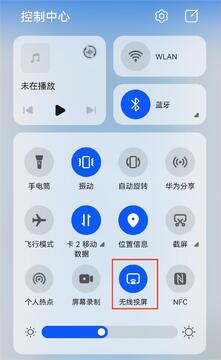
现在大部分安卓手机,你从屏幕顶部往下滑,在快捷开关面板里找找,一般都有个叫“投屏”“无线显示”“多屏互动”或者“Cast”的按钮。点一下,手机就会自动搜索附近能投的设备。搜到你家电视的名字后点连接,电视上可能会弹出一个允许连接的提示,用遥控器点确认,画面就过去了。我拿小米和华为都试过,基本十秒内搞定。要是快捷面板里没有,就去设置里搜“投屏”两个字,也能找到入口。这个方法最适合日常轻松投屏看照片、刷短视频,延迟低,操作也直观。
苹果手机投屏:认准那个“屏幕镜像”
用iPhone或者iPad的朋友,直接从屏幕右上角往下拉出控制中心,点那个两个矩形叠在一起的图标,就是“屏幕镜像”。点开之后选你的电视,如果电视支持AirPlay,立马就能连上。这里有个小坑,有些国产电视虽然支持投屏,但AirPlay协议兼容性一般,可能会搜不到或者连上没声音。遇到这种情况,你可以试试在电视上装个支持AirPlay的接收端应用,或者干脆用视频APP自带的投屏按钮。比如你在爱奇艺、腾讯视频里看剧,播放界面右上角通常有个TV小图标,点它选电视,这种轻松投屏方式只推视频流,不镜像整个手机,反而更稳更省电。
视频APP自带投屏:追剧党最省心的选择
如果你主要需求就是看剧看电影,那我强烈建议你用APP自带的投屏功能。打开任意一个主流视频软件,播放你想看的内容,找到那个TV投屏图标,点一下,只要手机和电视在同一WiFi下,基本秒连。这种方式的优点是,投过去之后手机可以干别的,锁屏也不影响电视播放,而且画质通常比镜像投屏更清晰。我爸妈现在都会用这招,他们管这叫“把电视剧甩到电视上”,其实这就是最典型的轻松投屏场景。记住,投屏前先把电视上的对应视频APP打开或者登录好,有时候能省去扫码验证的步骤。
实在连不上?试试有线或外接盒子
无线投屏偶尔会抽风,比如路由器负载高、信号干扰大,画面卡成PPT。这时候别死磕,换有线方案反而更省心。安卓手机可以买一根Type-C转HDMI的转接线,一头插手机一头插电视HDMI口,电视信号源切到对应HDMI,画面直接同步,零延迟。苹果手机就用Lightning转HDMI线。要是你电视本身不是智能电视,或者系统太老,那就花几十块买个投屏器或者电视盒子,插上HDMI口,手机连它的WiFi热点就能投。虽然多花点钱,但一劳永逸,以后轻松投屏再也不用看路由器脸色了。
几个让投屏更稳的小细节
最后分享几个我踩坑总结出来的经验。第一,投屏时尽量别让手机下载大文件或者玩大型游戏,带宽被抢了画面容易糊。第二,电视和路由器之间最好别隔两堵墙,5G WiFi穿墙弱,能连2.4G就连2.4G,虽然速度慢点但稳定。第三,如果搜不到设备,重启一下路由器和电视,八成能解决。第四,部分电视需要在设置里手动打开“无线投屏”或“多屏互动”开关,默认是关着的。把这些都检查一遍,轻松投屏基本就不会翻车了。好了,方法都交给你了,赶紧去试试吧,大屏看片打游戏真的爽太多了。






