2026向日葵远程控制手机版下载安装教程
来源: 资讯君 2026/9/16 13:13:10 浏览量:0
最近不少朋友在后台问我,说想用手机远程控制家里的电脑,但不知道去哪下载向日葵远程控制手机版2026,怕下到乱七八糟的版本。说实话我前阵子换手机也重新装了一遍,中间踩了几个小坑,今天就把整个下载安装过程捋一遍,顺便把新手容易卡住的地方一块说了,照着做基本十分钟搞定。

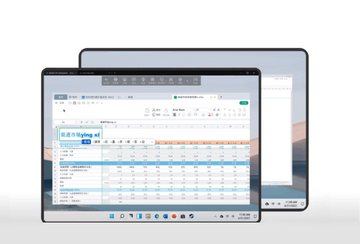
- 应用名称:向日葵远程控制手机版2026v15.5.9.83944最新版 下载地址:https://m.fxxz.com/f/770978
先搞清楚去哪下才安全
很多人第一步就错了,直接在手机应用商店搜“向日葵远程控制”,结果出来一堆名字差不多的山寨货。我建议优先走两个渠道:一是手机自带的应用商店,搜的时候认准开发商是“上海贝锐信息科技”;二是直接去向日葵官网下。官网的好处是版本更新最快,向日葵远程控制手机版2026的一些新功能商店可能还没同步。苹果用户稍微省心点,App Store里搜出来的基本就是正版,安卓的话多留个心眼,看下载量和评论再点。
安卓手机安装步骤拆解
从官网下的话,会得到一个apk文件。点开之前手机会提示“允许安装未知来源应用”,这个别慌,去设置里给浏览器或者文件管理器开一下权限就行。装完之后打开,第一次会要一堆权限,什么悬浮窗、无障碍、录屏之类的,向日葵远程控制手机版2026要这些权限是为了远控的时候能操作对方屏幕,不给的话功能会残缺。我一开始只给了存储权限,结果连上之后点不动鼠标,后来把无障碍打开才正常。所以别嫌烦,该给的都给上。
苹果手机下载要注意啥
iPhone用户直接App Store搜就行,但有个情况得提醒下,国区账号搜出来的版本和海外账号可能不一样。如果你搜不到或者显示地区不支持,检查一下账号所属地区。下载完打开,向日葵远程控制手机版2026在iOS上首次启动会弹一个本地网络权限,这个必须允许,不然局域网内设备发现不了。另外苹果版的控制端和被控端逻辑跟安卓有点区别,手机控手机的话两台都得装,别只装一台。
注册登录和基础设置
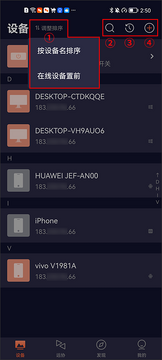
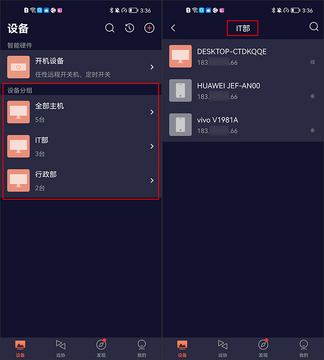
装好之后打开,可以用手机号注册,也能微信直接登。登进去主界面挺清爽的,想控制哪台设备就点那个设备,前提是那台电脑上也装了向日葵并且登了同一个账号。如果是帮别人处理问题,用“识别码”方式也行,让对方把本机识别码和验证码念给你,输进去就能连。向日葵远程控制手机版2026在这一块优化得比老版本顺手,识别码输入框会自动识别粘贴内容,不用一个个敲了。
连不上或者卡顿怎么办
这应该是问得最多的问题。连不上先看两端网络,公司网络有时候会屏蔽远控端口,换个手机热点试试。如果是画面卡,去设置里把画质调成“流畅”模式,色彩会差一点但操作跟手很多。我实测在4G网络下,向日葵远程控制手机版2026默认画质会有点糊,调到流畅之后基本能凑合用。还有一点,被控电脑的电源设置里要把睡眠关掉,不然人一走电脑睡了,你这边怎么连都是黑屏。
几个实用小功能顺手提一下
装都装了,有几个功能别浪费。一个是“远程文件”,手机和电脑之间传东西不用数据线,直接拖拽就行。另一个是“远程摄像头”,家里旧手机装上向日葵,就能当监控用。这些在向日葵远程控制手机版2026里都是免费的,入口在主界面侧边栏,点进去按提示开权限就能用。总体来说这版本对新手挺友好的,引导做得比前几年清楚多了。
差不多就这些,按上面步骤走一遍基本不会出问题。要是还遇到什么奇怪的报错,先重启两端设备,八成能解决。实在不行去官网翻帮助文档,比到处问人快。