
百惠送货单管理系统免费试用与操作教程
来源: 编辑部 2026/9/16 14:09:47 浏览量:0
最近好几个做批发和同城配送的朋友问我,有没有那种不花钱就能先试试的送货单管理工具。我前阵子刚好折腾过百惠送货单管理系统,从下载安装到开单打印、月底对账都走了一遍,今天就把整个过程掰开揉碎讲清楚。你要是小档口老板、跑配送的、或者刚接手仓库文员,这篇应该能帮你少走点弯路。

- 应用名称:百惠送货单管理系统v2.79免费版 下载地址:https://m.fxxz.com/f/770499
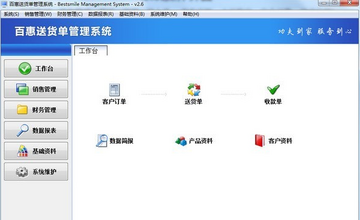
先说结论,百惠送货单管理系统对新手还算友好,但有几个设置如果一开始没弄对,后面打印出来的单子会歪得让你想砸打印机。下面我按自己实际用的顺序,分几块来说。
一、免费试用怎么下载?别急着点“立即购买”
很多人搜百惠送货单管理系统,一进官网看到价格表就慌了,其实旁边有个不太起眼的“免费试用”按钮。点进去填个手机号就能拿到试用版,一般有几十天的期限,功能限制主要是单量或者部分高级报表,日常开单打印完全够用。
我建议下载的时候直接选百惠送货单管理系统的完整安装包,别去下那种所谓的“绿色精简版”,我试过一个,结果打印模板缺了好几个,送货单上的公司抬头都显示不全。安装路径默认C盘就行,别放中文文件夹,不然偶尔会报错。
二、第一次打开要先做哪几件事?
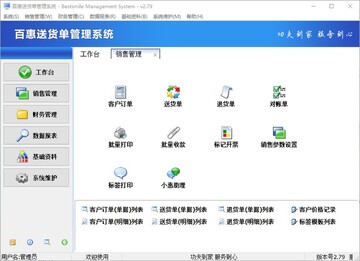
装好之后别急着开单,先花十分钟把基础信息填了。百惠送货单管理系统的逻辑是先建“客户档案”和“商品资料”,不然你开单的时候只能手动敲,累死。
客户档案里,送货地址和联系电话一定要填准,因为后面打印送货单会直接带出来。商品资料那块,名称、规格、单位、单价这四项是必须的。我一开始偷懒只填了名称,结果打印出来的单子没有单价,客户以为我乱收费,尴尬得很。
还有一个坑:百惠送货单管理系统的打印机设置里,纸张尺寸要选对。如果你是针式打印机打三联单,就选“自定义”然后量一下实际纸张长宽。我头一回没改,用的是A4默认,打出来全挤在左上角。
三、开一张送货单到底要几步?
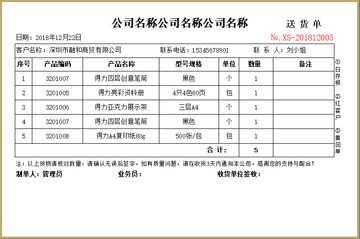
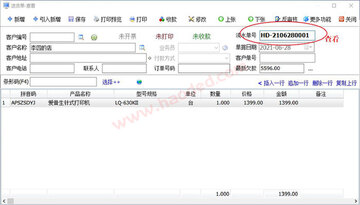
基础资料弄好之后,开单其实很快。点“新建送货单”,选客户,然后逐行添加商品。这里有个小技巧:百惠送货单管理系统支持直接输入商品编码回车带出信息,比鼠标点选快很多。数量、单价填完,下面会自动算金额。
如果你一天要开几十张单,建议把常用商品设成“常用列表”,开单时直接勾选。我帮一个做饮料批发的朋友设置过,他以前开单要五分钟,现在一分钟不到就搞定。另外百惠送货单管理系统的送货单号可以设成自动递增,省得自己编乱。
保存之后别以为就完了,一定要点“打印预览”看一眼。我遇到过客户名称太长被截断的情况,预览里能直接看到,回去改短就行。
四、打印送货单老是歪?调这几个地方
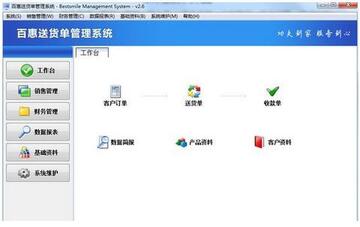
打印歪是问得最多的问题。第一,检查打印机挡板有没有卡紧纸张;第二,在百惠送货单管理系统的打印设置里,把“左边距”和“上边距”微调一下,一般调个2到3毫米就能正。第三,如果你是连续打印多张,看看是不是纸张规格选错了。
还有个小细节:百惠送货单管理系统的模板可以自己拖拽调整字段位置。比如你想把“收货人签字”那一栏往上挪一点,直接鼠标拖就行,不用懂什么代码。改完记得点保存模板,不然下次又还原了。
五、月底对账和查单怎么弄?
送货单多了之后,对账是个头疼事。百惠送货单管理系统里有个“送货单查询”,可以按客户、按日期、按单号筛选。我一般月底会把某个客户的所有送货单导出来,直接发给他核对。
注意一点:试用版可能导出的格式有限制,比如只能导Excel不能导PDF。如果你需要发给客户看,可以先导出Excel再另存为PDF。另外百惠送货单管理系统的“未收款统计”挺好用,能一眼看出哪些单子还没结账,不用一张张翻。
六、几个新手常问的小问题
问得最多的:换电脑了数据怎么办?百惠送货单管理系统支持数据备份和恢复,在设置里点“备份数据库”,把文件拷到U盘,新电脑装好软件再恢复就行。还有就是能不能多人用?局域网版可以,但免费试用版一般只支持单机。
最后提醒一句,百惠送货单管理系统的免费试用期过了之后,如果你觉得顺手,续费也不算贵。但千万别等到期那天才想起备份数据,我有个朋友就是忘了,结果重新录入了一下午客户资料。
总的来说,这软件上手门槛不高,关键是把基础资料和打印设置这两步做扎实。希望这篇百惠送货单管理系统的实操教程能帮你省点时间,少踩几个坑。






