
Studio One 4 Mac版下载安装教程适合新手
来源: 小编 2026/9/16 17:25:10 浏览量:0
最近不少朋友在后台问我,说想学编曲但是卡在了第一步,Studio One 4 for Mac电脑版到底去哪下、怎么装?其实我刚开始用的时候也折腾了半天,网上教程要么太老,要么步骤跳得太快,对新手实在不太友好。所以今天我就把自己踩过的坑重新捋一遍,写一篇真正适合小白的安装教程,从下载到打开软件,每一步都给你说清楚,保证看完就能自己动手搞定。

- 应用名称:Studio One 4 for Mac电脑版v4.5.3最新版 下载地址:https://m.fxxz.com/f/769823
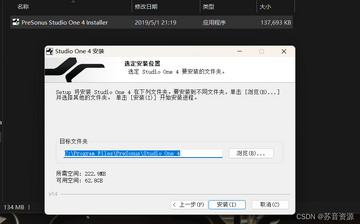
一、下载之前先搞清楚版本和来源
很多人第一步就错了,随便搜一个链接就点下载,结果装完发现打不开,或者提示文件损坏。Studio One 4 for Mac电脑版目前网上流传的版本挺杂的,有官方原版、有破解版、还有被人二次打包的。我的建议是,如果你只是先试试看,可以找官方试用版,功能基本全开,能跑三十天。要是确定长期用,那就找靠谱的完整版资源,注意看评论区有没有人反馈能正常激活。
另外提醒一句,Mac系统版本别太老,macOS 10.12以上会稳很多。我有个朋友用老系统装,中途一直报错,换了台新点的机器就一次过了。
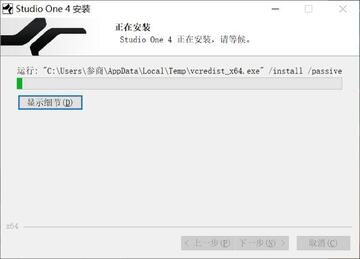
二、安装包打开后别急着拖拽
下载完一般是个dmg文件,双击打开之后你会看到左边是软件图标,右边是Applications文件夹。新手最容易犯的错就是直接把图标拖进去就完事了,其实这样装出来的Studio One 4 for Mac电脑版可能会缺组件。正确的做法是先把原来的旧版本卸载干净,用AppCleaner之类的工具清一下残留,然后再拖拽安装。
还有啊,安装过程中如果弹出“无法验证开发者”的提示,别慌,去系统偏好设置里的安全性与隐私,点“仍要打开”就行。这不算报错,只是Mac对新软件的正常拦截。
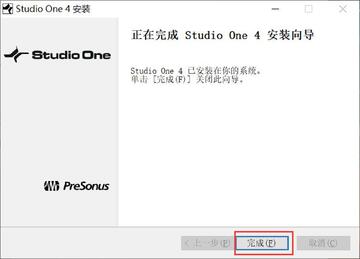
三、激活环节最容易卡住的地方
装好之后第一次打开,软件会让你登录账号或者输入激活码。如果你用的是试用版,直接注册一个PreSonus账号就能开始三十天体验。要是用的完整版,那就把激活文件放到指定目录,一般是在用户资源库的Application Support里面。这里注意,Studio One 4 for Mac电脑版的激活文件不要随便改名,放错位置软件会一直提示未授权。
我当初就是路径少了一层文件夹,折腾了快一个小时才发现。所以放的时候仔细对照教程里的路径,一个字母都别差。
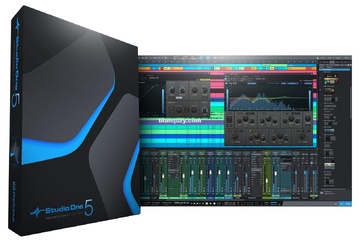
四、第一次打开需要设置什么
激活成功进去之后,别急着建工程。先点偏好设置,把音频设备选对。如果你用的是Mac自带扬声器,就选Built-in Output;接了外置声卡的话,选对应的驱动。Studio One 4 for Mac电脑版的缓冲大小建议先设成512 samples,这样录音和播放都比较平衡,不容易爆音。
然后可以顺手把界面语言调成中文,在General里面找Language选项。虽然英文也能用,但中文对新手友好太多了,找功能快很多。
五、常见报错和解决办法
装完打不开、闪退、提示缺少组件,这几个问题我基本都遇到过。闪退多半是系统权限问题,去终端输入一行命令修复一下就行,具体命令网上能搜到。提示缺少组件的话,可能是你下载的Studio One 4 for Mac电脑版安装包不完整,重新下一遍通常就好了。
还有一种情况是打开后没有声音,检查一下音频设备是不是被其他软件占用了,比如你同时开着Logic或者GarageBand,关掉再重启Studio One就能解决。
六、新手装完之后先熟悉这几个功能
软件能正常跑了,接下来别急着研究混音。先把新建歌曲、添加音轨、拖入Loop这几个基础操作摸熟。Studio One 4 for Mac电脑版的拖拽功能特别顺手,从浏览器里直接把音频拖到时间线就能用。还有那个Chord Track和弦轨,对不懂乐理的新手很友好,能帮你自动匹配和弦走向。
总之安装只是第一步,后面慢慢玩,这软件上手速度比你想的快。希望这篇教程能帮你少走点弯路,顺利开始你的编曲之路。







