
手机版photo抠图P图一键搞定
来源: 小编 2026/9/17 6:05:18 浏览量:0
说实话,以前我一直觉得抠图P图是电脑上才能干的事,手机屏幕那么小,手指头粗一点根本点不准。直到有一次急着给朋友做张活动海报,电脑不在身边,硬着头皮试了几个手机版工具,才发现现在的photo抠图P图手机版已经做得相当顺手了。不管你是想给商品换个干净背景,还是把旅游照里乱入的路人抹掉,甚至只是给自拍调个好看的色调,手机上都有一键搞定的办法。下面我就把自己踩过坑、反复用过的经验整理出来,从选工具到具体操作,一步步说清楚,尽量让第一次接触的朋友也能看懂。
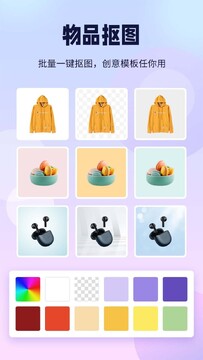
- 应用名称:photo抠图P图手机版2.0.2 安卓版 下载地址:https://m.fxxz.com/f/770299
手机版抠图P图到底能干啥
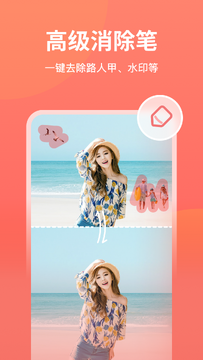
先别急着下载一堆软件,搞清楚需求更重要。手机版photo抠图P图常见用途其实就几类:一是人像抠图换背景,比如做证件照、做头像;二是商品抠图,电商卖家把产品从杂乱桌面里拎出来,放到纯色底上;三是消除多余元素,照片里有个垃圾桶、有个路人,圈一下就没;四是调色美化,这个大家都熟。我一开始贪多,装了七八个App,结果常用的就那两个。所以建议你先想清楚自己最常做哪种,再挑工具,别被功能列表唬住。
我常用的几款手机抠图P图工具
市面上能搜到的photo抠图P图手机版工具太多了,我挑几个自己真正用过的说。第一个是美图秀秀,老牌选手,抠图功能藏在“抠图”入口里,自动识别主体还算准,边缘处理对新手友好,缺点是免费导出有水印,想要高清得看广告或者开会员。第二个是醒图,年轻人用得多,抠图之后可以直接套模板,做出来的图比较有网感,但复杂背景偶尔会翻车。第三个是PicsArt,功能全,抠图、消除、图层都有,学习成本稍高一点。还有个专门的抠图工具叫“抠图宝”之类的小众App,胜在干净,打开就是抠图,没有乱七八糟的社区。我的建议是:日常修图用美图或醒图,要求精细一点就用PicsArt,专抠图就找轻量工具。别指望一个App解决所有问题,组合着用最实际。
一键抠图的具体操作步骤
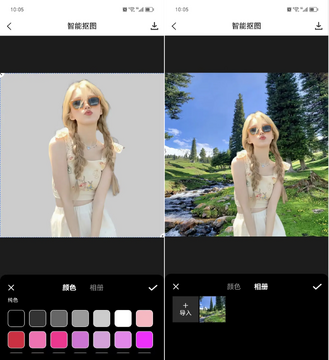
拿最普遍的人像抠图举例。打开工具,找到抠图或者“智能抠图”按钮,导入照片,等它自动识别。一般两三秒就会把人物框出来,这时候你可以用手指涂抹补上没识别到的部分,比如飘起来的头发丝。边缘处理是关键,很多新手抠完发现人像边上有一圈白边,其实就是边缘没修。大部分App里有“羽化”或者“边缘调整”的滑块,稍微拉一点,过渡会自然很多。抠完之后点背景,可以选纯色、选系统自带场景,也能从相册里传自己的图当背景。最后导出,注意看清晰度选项,能选高清就别选普通。整套流程熟练之后,一分钟以内能出一张。
P图调色和消除的小技巧
抠图只是第一步,photo抠图P图手机版的P图部分其实更日常。调色我一般不动太多参数,先套一个滤镜看感觉,再微调亮度和对比度。有个小窍门:把饱和度稍微降一点,照片会显得更高级,尤其是拍食物和静物。消除功能现在也很强,圈住不想要的东西,点消除,它会自动用周围纹理补上。但注意,背景越简单消除效果越好,如果背景是密密麻麻的树叶,补出来会有点糊。另外,做电商图的朋友记得把产品边缘抠干净之后加一点投影,会显得更真实,不像硬贴上去的。
新手容易踩的几个坑
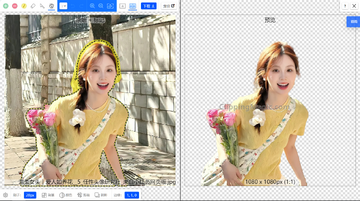
第一个坑是导出画质。很多App默认导出压缩过的图,你辛辛苦苦抠完,发出去糊成一团。记得在设置里把导出质量调到最高。第二个坑是过度依赖自动识别。背景和主体颜色接近的时候,自动抠图经常出错,这时候手动补两笔比反复点自动识别快得多。第三个坑是图层顺序搞混,尤其是做合成图的时候,谁在上面谁在下面要理清楚,不然会出现人跑到背景后面的情况。第四个坑是版权,网上随便找的背景图别直接商用,尤其是做电商的,容易被投诉。这些坑我都踩过,说出来希望大家少走弯路。
日常使用场景和效率建议
最后聊聊怎么把photo抠图P图手机版用得更顺手。如果你经常要做同一类图,比如每天都要给商品换白底,可以找支持批量处理的工具,省得一张张来。做朋友圈图的话,直接用模板最快,抠完人像往模板里一放,文字一改就完事。做证件照换底色,注意选对尺寸和背景色,一般工具里都有现成的证件照模板,照着套就行。还有就是多存几个常用背景,纯白、浅灰、渐变,用的时候直接调用。手机抠图P图这件事,说到底就是熟能生巧,刚开始可能觉得步骤多,做个五六次之后基本就是肌肉记忆了。希望这篇分享能帮你把手机里的照片玩得更明白,不用再到处求人帮忙P图。
总的来说,手机版抠图P图没有想象中那么难,选对工具、掌握几个关键步骤,大部分需求都能满足。别追求一步到位,先从简单的换背景练起,慢慢再试消除和合成。用得多了,你也会有自己的顺手流程和偏好工具。






