
蓝牙连接大师官方版下载安装教程
来源: 编辑部 2026/10/1 8:01:31 浏览量:0
最近不少朋友问我蓝牙连接大师官方版到底去哪下、怎么装,说网上搜出来一堆乱七八糟的链接,点进去要么是广告要么下下来根本用不了。我自己前阵子也折腾了好一阵,踩了几个坑之后总算把这事整明白了。今天就把蓝牙连接大师官方版下载安装的完整流程写出来,安卓和苹果手机都覆盖到,顺便把大家常遇到的几个问题一并说了,看完基本就能自己搞定。

- 应用名称:蓝牙连接大师官方版1.0.0 最新版 下载地址:https://m.fxxz.com/f/774267

先搞清楚蓝牙连接大师官方版是干啥的
说白了这就是个帮你管理蓝牙设备的工具。平时咱们手机连个耳机、音箱、手柄啥的,系统自带的蓝牙功能有时候不太灵光,搜不到设备、连上老断、配对失败这些问题挺常见。蓝牙连接大师官方版就是专门解决这类毛病的,它能扫描周边蓝牙设备、显示信号强度、辅助配对,还能查一些设备的基础信息。对于经常折腾蓝牙外设的人来说,装一个放手机里挺省心。
要注意的是,网上有不少打着“蓝牙连接大师”旗号的版本,其实不是官方的,装完弹广告或者要一堆没用的权限。所以认准蓝牙连接大师官方版这几个字很关键,别随便下。
安卓手机下载安装步骤
安卓这边渠道比较杂,我建议优先走两个路子。第一个是直接在手机自带的应用商店里搜“蓝牙连接大师”,看开发者信息对不对,认准官方那个图标再点安装。第二个是去官网下 apk 安装包,这个方法适合应用商店里搜不到的情况。
如果你选择下 apk,装之前记得在设置里把“允许安装未知来源应用”打开,不然会提示安装被拦截。下好之后点安装,等进度条走完就行。装完第一次打开可能会要蓝牙权限和位置权限,这两个都得给,因为安卓系统扫描蓝牙设备需要定位权限配合,不给的话搜不到设备。蓝牙连接大师官方版要的权限就这几个,如果它还要通讯录、短信之类的权限,那基本可以判定不是官方版。
苹果手机下载安装步骤
iPhone 用户就简单多了,直接打开 App Store 搜“蓝牙连接大师”,认准官方开发者上架的那个,点获取安装就行。苹果这边审核比较严,一般搜出来的前几个里就有官方版。装好之后打开,系统会弹蓝牙权限请求,点允许。
有一点要提醒,苹果系统对蓝牙管理类应用的限制比安卓多,蓝牙连接大师官方版在 iOS 上能实现的功能相对有限,主要是辅助查看和连接,不像安卓那样能深度扫描。但日常用足够了,连个耳机音箱啥的没问题。
装完之后怎么用
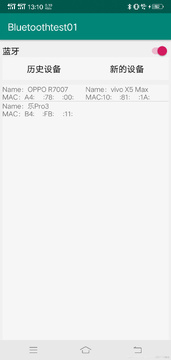
打开蓝牙连接大师官方版,主界面一般会直接显示已配对的设备和附近可发现的设备。想连新设备就点扫描,等列表刷出来找到你的设备名,点一下就能发起配对。如果搜不到,先把要连的设备开到配对模式,比如耳机通常是长按开机键直到指示灯快闪。
连上之后可以在应用里看到信号强度和连接状态。有时候系统蓝牙里显示已连接但没声音,可以在蓝牙连接大师官方版里断开重连一下,比在系统设置里来回折腾快。我自己的蓝牙音箱就老出这毛病,用这个重连基本秒好。
常见问题答疑
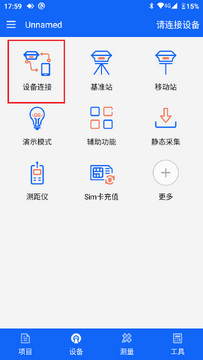
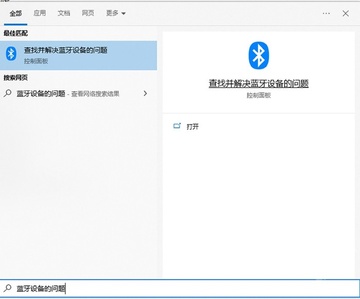
问得最多的几个我列一下。第一,装了搜不到设备咋办?先确认蓝牙和定位都开了,再确认设备在配对模式,还不行就重启手机和蓝牙设备试试。第二,连接老断?可能是信号干扰,把手机和设备的距离拉近点,避开路由器、微波炉这些干扰源。第三,提示版本不兼容?去下最新版的蓝牙连接大师官方版,旧版本在新系统上确实容易出问题。
还有就是别同时装好几个蓝牙管理类应用,它们之间会抢权限,反而导致谁都工作不正常。留一个蓝牙连接大师官方版就够了。
最后说两句
其实蓝牙连接大师官方版下载安装这事本身不复杂,难的是网上假链接太多,一不留神就下错了。记住走应用商店或者官网这两个渠道,基本不会翻车。装好之后权限给到位,日常连个外设啥的确实方便不少。希望这篇能帮到正在找这个工具的你,少走点弯路。






