
byteMe官方正版下载安装最新版入口
来源: 小编 2026/10/2 13:22:28 浏览量:0
最近老有朋友在后台问我,byteMe官方正版到底去哪儿下才靠谱。说实话我自己前阵子也踩过坑,随便搜了个链接点进去,装完发现是个套壳的,界面乱七八糟不说,还老弹广告。后来折腾了大半天才摸清楚门道。今天就把我整理的byteMe官方正版下载安装最新版入口分享出来,顺便说说安装过程中容易忽略的几个小细节,不管你是安卓、苹果还是想用电脑端,看完基本都能自己搞定。
- 应用名称:byteMe官方正版1.2.2 免费版 下载地址:https://m.fxxz.com/f/774192

先搞清楚你要下的是哪个版本
很多人一上来就搜byteMe官方正版,结果下回来发现跟自己手机不匹配。这事儿真不怪大家,byteMe本身分了好几个端,安卓的安装包是apk格式,苹果得走对应的商店或者描述文件,电脑端又是另一套。我的建议是,先确认自己主力用哪个设备,再去对应渠道找。别贪省事随便下个通用包,装完闪退的概率特别高。另外提醒一句,byteMe官方正版的安装包大小一般比较固定,如果你下到的文件明显偏小或者偏大,那多半有问题,直接删掉重新找。
安卓端下载安装的实操步骤
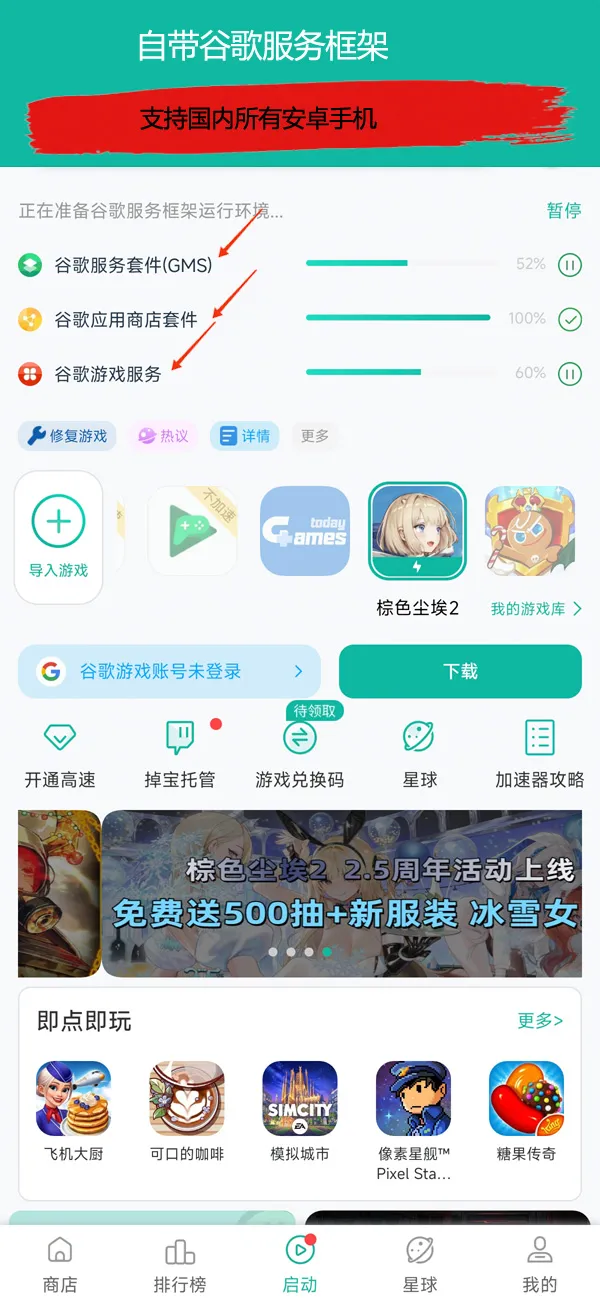
安卓这边算是最好搞定的。你打开浏览器搜byteMe官方正版下载安装最新版入口,优先看那些带官网标识的结果。进去之后别急着点那个最大的下载按钮,先往下翻翻,看看有没有版本号和更新日志。我一般会挑更新时间最近的那个包,说明维护还在继续。下载完记得在设置里允许未知来源安装,不然系统会拦着。装好之后第一次打开可能会慢几秒,属于正常现象,别以为是卡死了。
苹果用户要注意的几个坑
用iPhone的朋友可能会遇到商店搜不到的情况。这时候别慌,先去确认一下你的Apple ID区域设置。有些版本是分区域上架的,换个区或者用对应地区的账号就能看到。还有一种情况是TestFlight版本,这种属于测试版,稳定性差一点但功能新,看你自己取舍。我个人的经验是,如果只是日常用,还是老老实实等正式版上架,byteMe官方正版的正式版用起来省心得多。千万别去装那些描述文件来路不明的,安全风险太大。
电脑端怎么装才不别扭
电脑端其实也有不少人需要,尤其是想在大屏上操作的。byteMe官方正版下载安装最新版入口在电脑上找的时候,注意看是不是模拟器版本。有些站点会把安卓模拟器打包进去,这种装完会多出一堆没用的软件。我建议直接找官方的桌面客户端,或者用系统自带的应用商店搜一下。装完之后记得把快捷方式固定到任务栏,下次打开方便。
装完之后的初始设置别跳过
很多人装完就急着用,结果发现哪儿哪儿都不顺手。其实第一次打开的时候,byteMe官方正版会引导你做几个基础设置,比如语言、通知权限、存储位置这些。别嫌麻烦,花两分钟点一下,后面能省很多事。特别是存储位置,默认可能在系统盘,用久了占空间,手动改到别的盘会舒服很多。还有通知权限,如果你不想被频繁打扰,可以先把营销类推送关掉,只留必要的消息提醒。
遇到闪退或者打不开怎么办
这个我也遇到过,当时急得不行。后来发现多半是版本不兼容或者安装包损坏。解决办法很简单,先把旧的卸载干净,包括残留的文件夹也删掉,然后重新去byteMe官方正版下载安装最新版入口下一个新的。如果还是不行,看看系统版本是不是太低了,有些新版本对系统有要求。实在搞不定就去翻翻官方的帮助文档,或者找客服问问,比自己瞎折腾快得多。
关于更新和后续维护
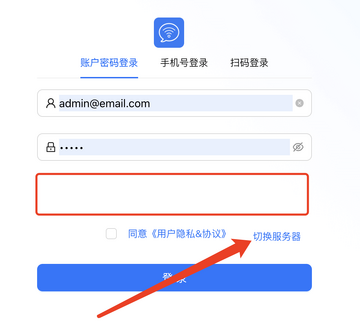
装好只是第一步,后面还得留意更新。byteMe官方正版一般会在设置里放检查更新的入口,隔段时间点一下看看有没有新版本。别一直用老版本,有些功能会失效,甚至登录都成问题。我一般习惯每个月看一次,有更新就更,没更新也不强求。另外提醒一下,更新的时候最好连着WiFi,安装包虽然不大,但用流量下还是有点心疼的。
好了,关于byteMe官方正版下载安装最新版入口的事儿,基本上就这些。总结下来就是,找对渠道、看清版本、装完别跳过设置,遇到问题先卸载重装试试。希望这篇能帮到正在折腾的你,少走点我当年走过的弯路。






