FinalShell Mac版下载安装使用教程
来源: 小编 2026/10/3 7:57:12 浏览量:0
最近不少用Mac的朋友问我,有没有好用的SSH客户端推荐。说实话Mac上自带的终端虽然能连服务器,但每次敲命令确实麻烦,尤其是要传文件的时候更头疼。我用了大半年FinalShell for Mac,感觉这东西对经常折腾服务器的人来说挺省心的。今天就把FinalShell Mac版下载安装使用教程完整写一遍,从哪儿下载、怎么安装、怎么连服务器、怎么传文件,一次性说清楚,照着做就行。

- 应用名称:FinalShell for Macv4.6.3 下载地址:https://m.fxxz.com/f/774917
FinalShell for Mac到底是个啥,为啥推荐用它
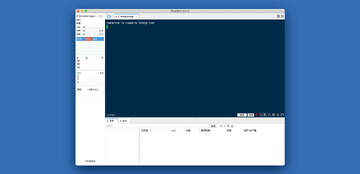
简单说,FinalShell for Mac是一款国产的SSH客户端工具,Windows和Mac都能用。它跟PuTTY那种纯命令行工具不一样,界面做得挺直观,左边是服务器列表,右边是终端窗口,底下还能直接看CPU、内存占用情况。我最喜欢的是它自带文件管理功能,拖拽就能上传下载,不用再单独开一个SFTP工具。另外它支持多标签、密码保存、密钥登录,平时管几台服务器切换起来很方便。对新手来说,FinalShell for Mac的上手门槛比纯命令行低不少。
FinalShell Mac版下载,别下到假的了
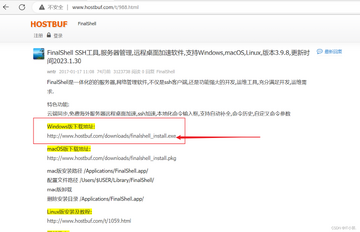
网上搜FinalShell for Mac下载,能出来一堆结果,有些是捆绑了乱七八糟东西的。我的建议是直接去官网下,地址是www.hostbuf.com,打开后找到下载页面,选Mac版就行。官网提供了两种安装包,一种是.pkg格式的,双击就能装;另一种是.zip压缩包,解压后把app拖到应用程序文件夹里。我个人推荐下.pkg那个,省事。注意看下系统要求,现在新版本基本都支持M1、M2芯片了,Intel的Mac也能正常用。下载的时候留意一下文件大小,正常就几十兆,如果发现文件特别小或者特别大,那八成有问题。
安装过程遇到打不开怎么办
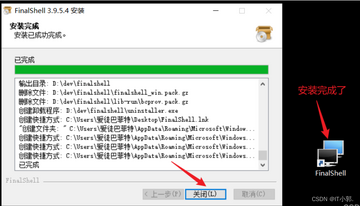
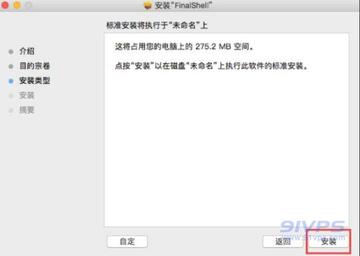
Mac安装软件有时候会弹出来“无法打开,因为来自身份不明的开发者”这种提示。别慌,这不是软件有问题,是Mac的安全机制。解决办法很简单:打开系统设置,找到“隐私与安全性”,往下翻能看到刚才被拦截的提示,点“仍要打开”就行了。如果还不行,就在应用程序里右键点FinalShell图标,选“打开”,然后再点一次“打开”确认。安装FinalShell for Mac整个过程也就一两分钟,装完在启动台里就能看到图标了。
连服务器其实就几步的事
打开FinalShell for Mac之后,点左上角那个文件夹加号图标,新建一个连接。名称随便填,方便自己记就行。主机填你服务器的IP地址,端口默认22,如果改过就填改后的。认证方式选密码或者密钥,填上用户名和密码,点确定。然后双击左边列表里的连接,第一次连会弹出来一个密钥确认的提示,点接受就进去了。连上之后底下状态栏会显示连接成功,右边终端就能敲命令了。如果连不上,先检查IP和端口对不对,再看看服务器防火墙有没有放行22端口。
文件传输和常用小功能
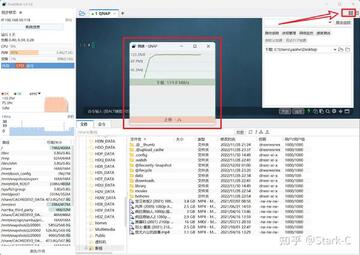
连上服务器后,点一下终端上方的文件夹图标,就能打开文件管理面板。左边是本机文件,右边是服务器文件,找到要传的文件直接拖过去就完事了。传大文件的时候能看到进度条,速度还挺稳的。另外FinalShell for Mac还自带一个监控面板,点一下就能看到服务器的CPU、内存、网络实时曲线,不用再单独装监控工具。还有个挺实用的功能是命令自动补全,敲一半按Tab键就能补全,省得记不住长命令。这些功能平时用习惯了,再换回纯命令行还真有点不适应。
用久了的一些真实感受
说实话FinalShell for Mac也不是没缺点,比如偶尔会弹出来更新提示,点掉就行了。还有如果服务器特别多,左侧列表管理起来稍微有点乱,得自己建文件夹分类。但整体来说,作为一款免费工具,它已经把SSH连接、文件传输、服务器监控这些常用功能都覆盖到了,对Mac用户来说确实是个不错的选择。你要是刚接触服务器管理,或者之前一直用终端敲命令觉得麻烦,可以试试FinalShell for Mac,装完连一次就明白怎么回事了。