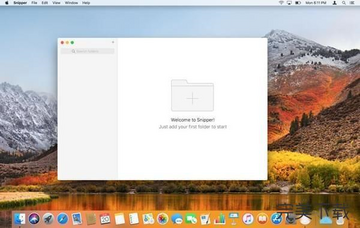
Snipper Mac代码片段管理工具高效整理与快速调用
来源: 资讯君 2026/10/3 8:53:20 浏览量:0
平时写代码的人应该都有这种体会,有些片段反复用,比如数据库连接、日志格式化、常用正则、日期处理函数,每次都要翻旧项目或者去搜索引擎找,挺浪费时间的。我之前一直用备忘录存,结果越存越乱,找起来比重新写还慢。后来朋友推荐了 Snipper App for Mac(代码片段管理工具),用了一段时间确实顺手不少。这篇文章就把我自己整理和调用代码片段的一些实际经验写出来,给同样被重复代码折磨的朋友做个参考。

- 应用名称:Snipper App for Mac(代码片段管理工具)v1.4.1最新版 下载地址:https://m.fxxz.com/f/775263
为什么我会选择 Snipper 来管理代码片段
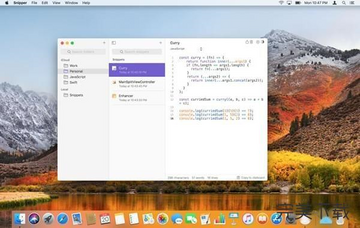
市面上管理代码片段的工具其实不少,有在线的,有编辑器插件的,也有独立 App。我之所以最后留在 Snipper App for Mac(代码片段管理工具),主要是因为它够轻。打开速度快,不会像某些工具那样启动半天。另外它的分类和标签做得很直观,左侧列表、中间片段列表、右侧预览,结构清晰,不需要花时间学习怎么用。还有一点比较打动我,它支持全局快捷键呼出,写代码写到一半突然要用某个片段,按一下就出来,不用切窗口。
安装后先做这几步设置,后面省事很多
刚装好 Snipper 的时候,别急着往里塞代码。我踩过的坑就是一开始乱建文件夹,结果后面找东西还是费劲。建议先想清楚自己的分类逻辑,比如按语言分、按项目分、按用途分,选一种就行。我自己是按用途分的,像“数据库操作”“字符串处理”“调试辅助”“常用配置”这几个大类,基本覆盖日常。然后在 Snipper App for Mac(代码片段管理工具) 的设置里把快捷键改成自己顺手的组合,默认的有时会和别的软件冲突。再就是把同步打开,如果你有多台 Mac,这个功能很实用。
怎么整理代码片段才不容易乱
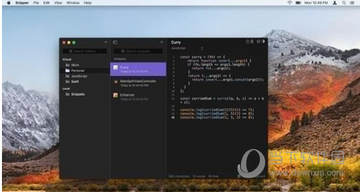
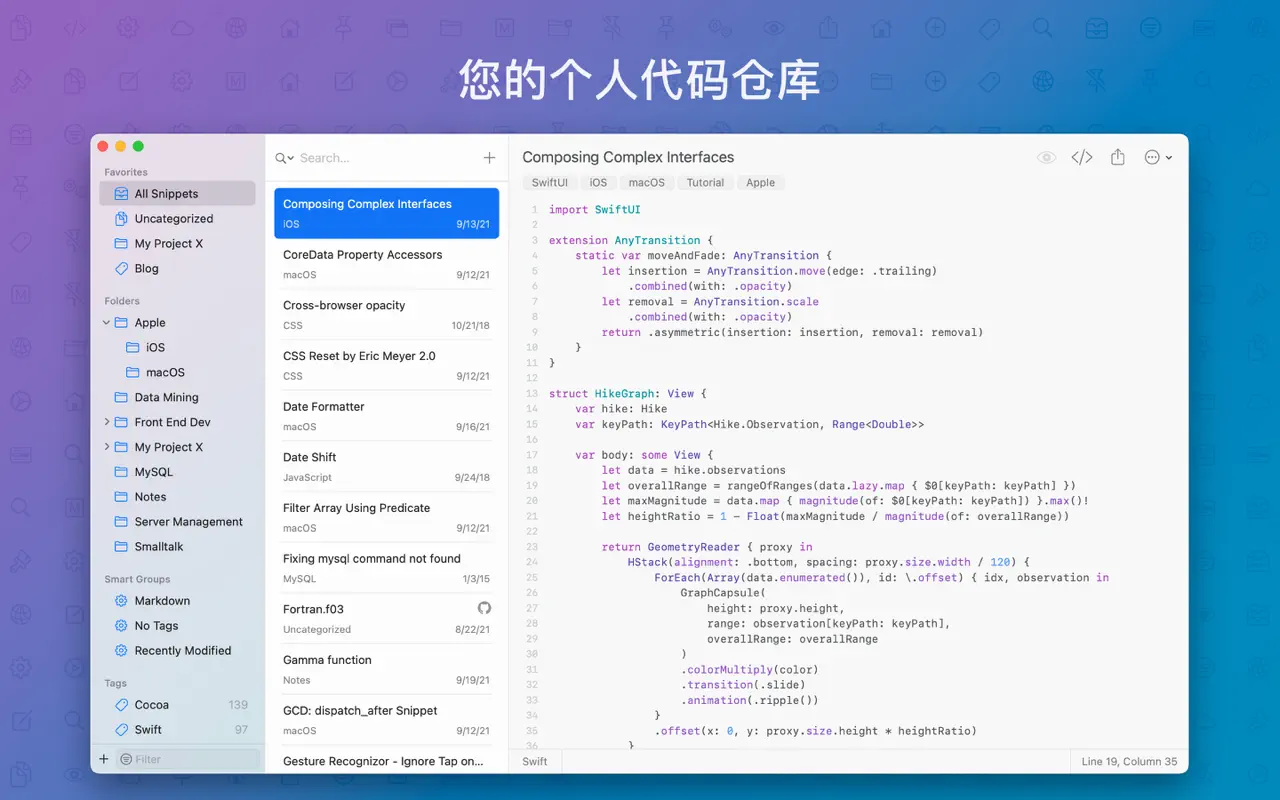
整理这块我总结了几个小技巧。第一,每个片段都写清楚标题和备注,别只扔一段代码进去,过两周自己都不记得是干嘛的。第二,善用标签,Snipper App for Mac(代码片段管理工具) 的标签系统支持多个标签同时打,比如一个片段可以同时有“Python”“爬虫”“异常处理”三个标签,搜索的时候随便命中一个就能找到。第三,定期清理,有些片段用完一次就再也没碰过,留着只会增加干扰。第四,把最常用的几个片段置顶或者放到收藏夹,减少查找层级。
快速调用的几种实用方式
调用才是这类工具的核心价值。我平时用得最多的就是全局搜索,按快捷键呼出 Snipper App for Mac(代码片段管理工具) 的搜索框,输入几个关键词,片段就出来了,回车直接复制到剪贴板。另一种方式是用它的菜单栏图标,点一下就能看到最近使用的片段。还有在编辑器里通过插件或者脚本调用,不过那个需要额外配置,我嫌麻烦就没弄。如果你用的是 VS Code,可以搜一下有没有对应的扩展,配合起来效率更高。
实际使用中遇到的几个问题和解决办法
也不是没遇到过问题。有一次同步冲突了,两边都改了同一个片段,结果合并得有点乱。后来我就养成习惯,改之前先同步一下。还有就是片段太多之后搜索变慢,这个没办法,只能定期删。另外 Snipper App for Mac(代码片段管理工具) 的导入导出功能我用得比较多,换电脑或者重装系统之前,先把片段库导出备份,省得重新整理。格式支持 JSON 和纯文本,一般够用了。
适合哪些人用,不适合哪些人
如果你每天写代码,而且经常重复用某些片段,那 Snipper App for Mac(代码片段管理工具) 挺值得试试。特别是做后端、脚本、数据分析的朋友,积累的片段会越来越多,有个地方统一管着会舒服很多。但如果你只是偶尔写几行代码,或者已经用 IDE 自带的片段功能很顺手,那可能没必要再多装一个。工具这东西,适合自己才最重要。反正我是用习惯了,现在写代码之前先想想有没有现成的片段可以调,省下来的时间摸鱼不香吗。