
远驱电控官方版下载安装教程
来源: 编辑部 2026/10/4 10:36:55 浏览量:0
最近老有朋友在群里问远驱电控官方版到底去哪下,说自己搜出来的全是广告,装完还带一堆乱七八糟的东西。说实话我一开始也踩过这个坑,后来折腾了几次才摸清楚门道。今天就把远驱电控官方版下载安装的完整过程写出来,包括安卓和苹果两种手机怎么操作,中间容易卡住的地方我也标出来了,照着做基本不会出问题。

- 应用名称:远驱电控官方版v5.2安卓版 下载地址:https://m.fxxz.com/f/775487

先搞清楚远驱电控官方版是干嘛的
有些朋友其实是看别人在用才跟着找的,自己并不清楚这软件具体能做什么。远驱电控官方版主要是配合远驱控制器使用的调参工具,玩电动车、电摩或者改装车的朋友应该不陌生。它能连上控制器改电流、改电压、看故障码,比盲调靠谱多了。所以下载之前先确认自己手里有没有对应的硬件,不然装完也是干瞪眼。另外远驱电控官方版只认官方渠道的安装包,第三方市场里的版本版本号经常对不上,连上控制器可能直接报错。
远驱电控官方版下载渠道怎么选
我试过直接在百度搜“远驱电控官方版下载”,前几页结果里至少一半是套壳站。点进去要么让你下应用市场,要么弹一堆游戏广告。真正靠谱的入口其实就两个:一个是远驱官网的下载页,另一个是官方在公众号里放出来的链接。官网页面设计比较朴素,没有花里胡哨的弹窗,找到“下载中心”或者“软件下载”就能看到远驱电控官方版的安装包。如果你用的是手机,建议把下载链接复制到浏览器打开,别在微信里直接点,有时候会被拦截。
安卓手机安装远驱电控官方版详细步骤
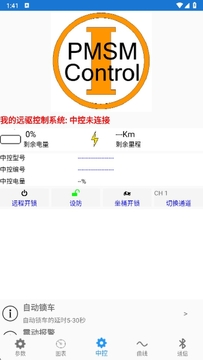
安卓这边相对简单。下载完apk文件之后,点开安装,系统可能会提示“禁止安装未知来源应用”,这时候去设置里把浏览器或者文件管理器的安装权限打开就行。装好之后先别急着连控制器,打开远驱电控官方版,它会申请蓝牙权限和定位权限,两个都给上,不然搜不到设备。我头一回用的时候只给了蓝牙,结果一直搜不到,后来才发现定位权限也得开。进去之后首页会显示“未连接”,点右上角的扫描按钮,等几秒就能看到控制器的型号,点一下就连上了。连上之后建议先别乱改参数,把原来的配置备份一下,万一调乱了还能恢复。
苹果手机装远驱电控官方版要注意什么
iPhone用户稍微麻烦一点。因为远驱电控官方版没有上架App Store,需要用到TestFlight或者企业签名。官网一般会提供一个TestFlight邀请链接,点进去先装TestFlight,再从里面安装远驱电控官方版。名额有时候会满,满了就只能等官方放新链接。另外企业签名的版本用一段时间可能会掉签,掉签之后图标变灰打不开,这时候别删,等官方更新签名重新覆盖安装就行,删了里面的配置数据就没了。苹果这边连控制器也是走蓝牙,权限同样要给全。

装完连不上控制器怎么办
这个问题遇到的人最多。先检查控制器有没有上电,电摩的话钥匙拧到ON。然后看手机蓝牙是不是开着,远驱电控官方版里扫描的时候别离控制器太远,半米以内比较稳。如果还是搜不到,去手机设置里把远驱电控官方版的缓存清一下,重新打开。安卓这边有个坑,有些手机自带的安全中心会自动限制后台扫描,得把远驱电控官方版加到白名单里。苹果的话看看蓝牙列表里有没有一个奇怪的设备名,有的话先忽略再重新扫描。实在不行换台手机试试,排除一下是不是控制器蓝牙模块的问题。
远驱电控官方版参数调乱了怎么恢复
新手最容易手滑把电流参数拉高,然后控制器直接保护。所以我在前面就强调备份。如果你没备份已经调乱了,可以试试在远驱电控官方版里找“恢复出厂设置”,不同版本的控制器菜单位置不太一样,一般在“系统设置”或者“高级选项”里。恢复之后所有参数回到默认值,车子能正常走,但之前细调过的数据就没了。所以再啰嗦一句,连上之后第一件事就是截图或者导出配置。另外有些控制器不支持软恢复,那就只能找卖家要一份原始参数表手动填回去。

关于远驱电控官方版更新和兼容性
远驱电控官方版隔一段时间会更新,主要是加新控制器的支持或者修bug。更新直接覆盖安装就行,数据一般不会丢。但如果你是从很老的版本升上来,建议先备份再升。兼容性方面,安卓建议8.0以上,苹果建议iOS 13以上,太老的机器跑起来会卡。还有一点,远驱电控官方版连控制器的时候最好关掉其他蓝牙设备,比如蓝牙耳机,不然可能会抢通道导致连接不稳定。目前我手上这台用了小半年,整体还算稳,偶尔抽风重开一下就好。
基本上把上面这些步骤走一遍,远驱电控官方版下载安装就不会有啥大问题了。关键就是别乱下第三方包,权限给全,连上先备份。如果你卡在某个环节,可以按着目录跳着看对应的部分,多半能找到原因。






