
EasyWebServer网站服务器搭建教程与配置指南
来源: 资讯君 2026/10/4 11:14:16 浏览量:0
最近不少朋友在后台问我,说自己想在本机搭个网站跑测试,又不想折腾那些太重型的服务器软件,有没有轻量一点的选择。其实我最早接触EasyWebServer网站服务器也是因为这个原因,当时手里有个小项目需要本地调试,装IIS嫌麻烦,Apache配置又老是出问题,后来朋友推荐了这个工具,用完发现确实省心不少。今天就把我这几年的使用经验整理出来,从下载到配置再到常见坑,一次性说清楚,不管你是刚入门的新手还是想找个轻量替代方案的老鸟,应该都能用得上。

- 应用名称:EasyWebServer网站服务器v1.9.0.0免费版 下载地址:https://m.fxxz.com/f/774929
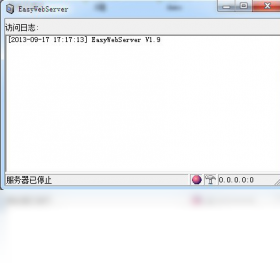
EasyWebServer到底是个啥,适合哪些人用
简单来说,EasyWebServer网站服务器就是一个绿色的轻量级Web服务器软件,解压就能用,不用安装,也不写注册表。它支持HTTP和FTP,能跑静态页面,也能配合PHP环境跑动态网站。我平时主要拿它做三件事:一是本地调试前端页面,二是给客户演示做临时服务器,三是内网共享文件。适合的人群也挺明确,个人站长、前端开发、学生做课程设计、还有需要快速搭测试环境的运维,都挺合适。但你要是想跑大型电商或者高并发项目,那还是老老实实上Nginx或者Apache,这个工具定位就是轻量便捷。
下载和安装,其实没难度但有几个细节要注意
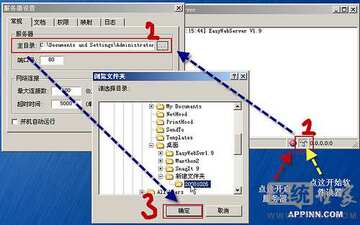
网上搜EasyWebServer网站服务器下载,能找到不少版本,建议去正规渠道拿最新版。下载完是个压缩包,解压到任意目录就行,我习惯放在D盘根目录,路径别带中文,不然后面容易出莫名其妙的问题。解压后双击主程序就能启动,第一次打开会弹个窗口让你设置端口和根目录。端口默认是80,如果你电脑上装了IIS或者Skype,可能会冲突,改成8080或者其他的就行。根目录就是你放网站文件的地方,自己建个文件夹指定过去。这里有个小坑,Windows防火墙可能会弹提示,记得点允许,不然局域网里其他设备访问不了。
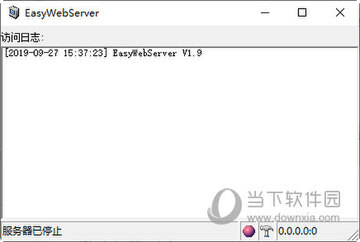
核心配置项,这几个地方搞懂了就够用
打开EasyWebServer网站服务器的主界面,左边是功能菜单,右边是具体设置。先看“服务器设置”,这里能改监听端口、最大连接数、超时时间。一般个人用默认的就行,连接数别调太大,不然吃内存。然后是“虚拟目录”,这个功能挺实用,可以把不同盘符的文件夹映射到网站根目录下,不用把所有东西都堆一个文件夹里。再就是“MIME类型”,如果你网站里有mp4、webp这些格式,默认可能不支持,需要手动添加,不然浏览器访问会报404。我当初就是忘了加webp,折腾了半天以为路径写错了。
绑定域名和局域网访问,实际场景怎么操作
很多朋友搭EasyWebServer网站服务器不只是自己看,还想让同事或者手机访问。局域网内访问最简单,查一下本机IP,比如192.168.1.100,别人在浏览器输入这个IP加端口就能打开。如果想绑个域名,本地测试的话改hosts文件就行,把域名指向127.0.0.1。要是想让外网访问,那得做端口映射,这个取决于你的路由器,不同牌子设置位置不一样,但原理都是把外网请求转发到内网这台机器上。需要注意的是,运营商一般封了80端口,外网访问建议用8080或者8000这类端口。
常见报错和踩坑记录,少走点弯路
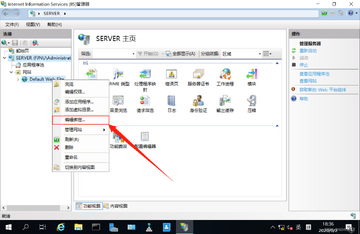
用EasyWebServer网站服务器这些年,遇到最多的就是端口占用。表现是启动就闪退或者提示bind失败,解决办法要么改端口,要么用命令查一下谁占了80端口,把那个进程结束掉。还有一个是权限问题,如果你把根目录设在C盘系统文件夹里,可能会因为权限不够导致无法读取文件,换个非系统盘就行。另外PHP配置也是新手容易卡住的地方,需要下载PHP的Windows版,解压后在EasyWebServer里设置好php-cgi.exe的路径,再配置一下php.ini,具体步骤网上教程很多,跟着走一遍基本能跑通。
日常维护和性能小优化
平时用EasyWebServer网站服务器做测试,建议养成看日志的习惯,主界面下方有日志窗口,访问记录和错误信息都会显示,出问题了先看日志,比瞎猜快得多。性能方面,如果只是本地调试,默认配置完全够用。要是给团队做内网共享,可以把缓存调大一点,减少磁盘读写。还有记得定期备份根目录里的文件,虽然工具本身稳定,但万一系统崩了或者误删,有备份就不慌。最后说一句,这个工具更新不算频繁,但够用就好,没必要追新版本,稳定才是第一位的。






