
Microsoft Visio 2013新手快速入门教程
来源: 资讯君 2026/10/6 10:30:57 浏览量:0
最近有不少朋友问我,说电脑里装了 Microsoft Visio 2013,打开一看满屏的选项卡和形状库,完全不知道从哪点起。其实这东西没想象中那么玄乎,它就是个画图的工具,跟 Word、Excel 是同一个家族的。今天我就按自己当初摸索的顺序,把 Microsoft Visio 2013 新手快速入门教程整理出来,不扯那些虚的,直接说人话,你跟着走一遍基本就能上手画图了。
- 应用名称:Microsoft Visio 2013v15.0.4220.1017免费版 下载地址:https://m.fxxz.com/f/775547
先搞明白Visio 2013能干啥,别急着乱点
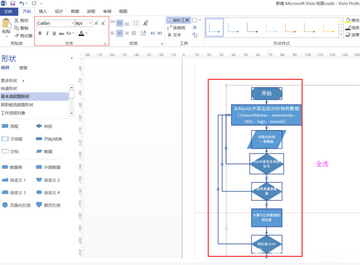
很多人一打开软件就懵,是因为不知道拿它做什么。说白了,Microsoft Visio 2013 最常用的场景就是画流程图、组织结构图、网络拓扑图,还有那种带箭头的步骤说明图。你要是平时写方案、做汇报,需要把一堆文字变成一张能看懂的图,那用它就对了。别把它当成画画的软件,它不是让你搞艺术创作的,是帮你把逻辑关系摆清楚的。我刚开始也走了弯路,拿它当画图板用,结果连线连得乱七八糟,后来才明白,Visio 的核心是“形状”加“连接线”,你只要把这两个玩明白,剩下的都是锦上添花。
新建文件时选对模板,能省一半力气
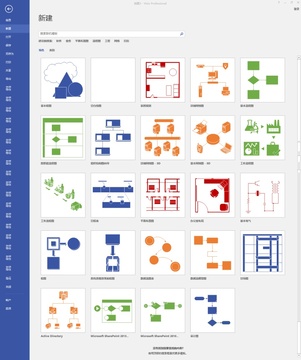
打开 Microsoft Visio 2013 之后,别直接点空白绘图,先看看左边那一排模板。什么“流程图”“组织结构图”“基本框图”,分类都摆在那儿了。你要是画业务流程图,就选“流程图”里的“基本流程图”,它会自动给你配好一套形状,连页面方向都帮你调好了。我见过有人非要从空白页开始,结果画到一半发现形状库不对,又得重新找,特别折腾。选模板这一步花不了两分钟,但后面能省你不少事。另外注意一下,模板右边有预览图,点一下就能看到大概长啥样,挑个顺眼的就行。
形状库怎么用?拖拽才是正确姿势
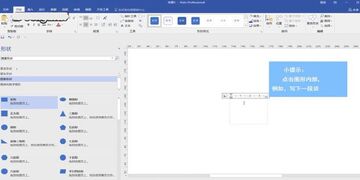
进了编辑界面,左边那一列就是形状库。你看到那些方框、圆角矩形、箭头,都是可以直接用鼠标按住拖到画布上的。别傻乎乎地去画,Visio 里不需要你一笔一笔画形状,拖出来就行。拖出来之后,形状四周会出现小蓝点,那些是连接点。把鼠标放到形状边缘,它会自动显示箭头,直接拖到另一个形状上,线就连好了。Microsoft Visio 2013 的自动连接功能挺聪明的,你连上之后拖动形状,线会跟着走,不会断。我刚开始不知道这个,手动画线画了半天,后来发现拖拽连接点就能搞定,感觉之前白费劲了。
给形状加文字,双击就能打字
形状拖好了,接下来就是往里填字。双击形状,光标就进去了,直接打字就行。打完之后点空白处,文字就固定在形状里了。要是觉得字太小或者位置不对,选中形状,上面工具栏里有字体大小和对齐方式,调一下就行。这里有个小坑要注意,有时候你打了很多字,形状会被撑大,版面就乱了。解决办法是提前把形状拉大一点,或者把字号调小。我一般习惯先打字再调形状大小,这样不容易乱。Microsoft Visio 2013 的文字编辑跟 Word 很像,加粗、斜体、颜色都能改,你按自己习惯来就行。
连接线老连歪?试试自动对齐和分布
画流程图最烦的就是线连得歪歪扭扭,看着不专业。其实 Microsoft Visio 2013 里有对齐工具,你选中几个形状,上面工具栏里有个“对齐”按钮,点一下就能让它们排整齐。还有“分布”按钮,能让形状之间的间距一样。我一开始不知道,手动拖来拖去,怎么都对不齐,后来发现这两个按钮,几秒钟就搞定了。另外,连接线如果绕来绕去,你可以右键点线,选“直角连接”或者“曲线连接”,换个样式可能就顺眼多了。别小看这些细节,图看起来整洁,别人读起来也舒服。
保存和导出,别等到最后才想起来
画完之后,保存这一步千万别马虎。Microsoft Visio 2013 默认保存格式是 .vsdx,这个格式只有 Visio 能打开。如果你要发给别人看,对方没装 Visio,那就导出成 PDF 或者图片。点“文件”里的“导出”,选“创建 PDF/XPS”就行,导出来的 PDF 清晰度够用。要是想插到 Word 里,直接复制粘贴也行,但有时候格式会跑,建议还是导成图片再插进去。我习惯画完先存一份 .vsdx 源文件,再导一份 PDF,这样以后要改也方便,发给别人也不怕打不开。
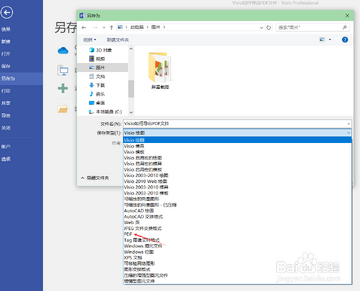
差不多就这些了。Microsoft Visio 2013 这软件,你只要把拖形状、连线条、打字、对齐、导出这几步走一遍,基本的图就能画出来了。剩下的什么高级功能,等你用熟了自然就会去点。别指望一口气吃成胖子,先画出一张能看的图,比啥都强。希望这篇新手快速入门教程能帮你少走点弯路,赶紧打开软件试试吧。






