
飞网使用教程与实用技巧全解析
来源: 编辑部 2026/10/8 9:13:05 浏览量:0
最近不少朋友在后台问我,说飞网这东西到底怎么用,为啥自己折腾半天还是各种报错。其实我一开始也踩了不少坑,从安装到调参数,前前后后折腾了快一个礼拜才摸清楚门道。今天就把我自己的使用经验整理出来,写成这篇飞网使用教程,顺带分享几个平时不太有人讲的实用技巧,不管你是刚接触的新手,还是用了一段时间总觉得不顺手的老用户,应该都能找到点有用的东西。
飞网到底是干嘛的,先搞明白再动手
很多人一上来就急着下载安装,结果连飞网能做什么都没弄清楚。说白了,它就是一个帮你打通网络访问的工具,核心用途是让一些平时打不开的页面能正常加载。我第一次用的时候也是一头雾水,后来才明白,关键不在于软件本身多复杂,而在于你得先知道自己要用它来干什么。是查资料、看视频,还是单纯想试试新东西,目的不一样,后面的设置侧重点也不同。别小看这一步,想清楚了能省掉后面一大堆无用功。
下载安装这几个细节别忽略
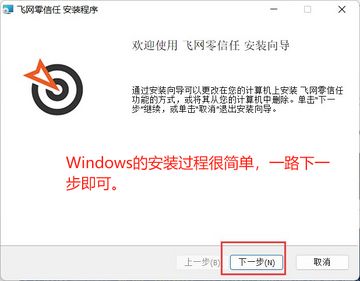
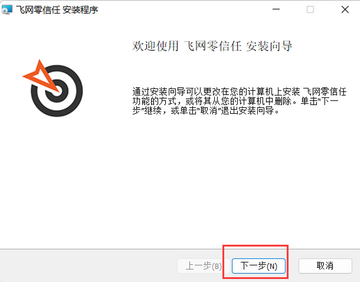
关于飞网下载,网上能找到的版本五花八门,我的建议是尽量走官方渠道或者靠谱的论坛,别随便点那些弹窗广告里的链接。之前我图省事下了一个来路不明的包,装完电脑直接多了三个全家桶,删了半天才干净。安装的时候注意看每一步的勾选项,什么捆绑安装、开机自启,不需要的全取消掉。还有一点,安装路径尽量别选C盘,倒不是玄学,主要是后面万一要改配置或者迁移,放在其他盘会方便很多。装完之后先别急着打开,右键用管理员身份运行一次,能避免不少权限相关的莫名其妙报错。
基础配置怎么填,手把手过一遍
打开飞网之后,第一眼看到的那堆输入框确实容易让人发懵。我当初就是卡在这一步,对着教程看了半天还是填错。其实核心就那么几项:服务器地址、端口、协议类型,还有你的账号信息。服务器地址一般在你购买或者获取服务的后台能找到,复制粘贴就行,千万别手打,错一个字母都连不上。端口号通常是固定的,如果连不上可以试试换一个常用端口。协议类型这块,新手直接选默认的就行,等你用熟了再研究其他选项。填完之后记得点一下测试连接,显示成功再保存,别嫌麻烦。
几个让我少走弯路的实用技巧
用了一段时间之后,我总结出几个小技巧,都是实打实能提升体验的。第一个是飞网节点的选择,别死磕一个,多准备两三个备用,哪个快用哪个,尤其是晚上高峰期,换一换效果很明显。第二个是分流规则,如果你只是想让特定软件走飞网,其他保持直连,那就去规则设置里把需要代理的程序加进去,这样既不影响本地网速,又能达到目的。第三个是定时重启,听起来很傻,但我试过,连续挂几天之后速度确实会下降,设个每天自动重启一次,稳定不少。这些都是我自己摸索出来的,教程里一般不会写这么细。
常见报错和连接失败怎么排查
遇到飞网连接失败先别慌,大部分问题都有固定套路。先看账号有没有过期,这个最容易被忽略。然后检查本地网络是不是正常,有时候是你自己家宽带抽风,跟飞网没关系。如果都没问题,试着换个节点或者换个协议,很多时候就是某个线路临时挂了。还有一种情况是防火墙或者杀毒软件把飞网拦了,去安全软件里把它加进白名单就行。我碰到过一次怎么都连不上,最后发现是系统时间不对,校准之后立马就好了,这种冷门原因也得留个心眼。
移动端和电脑端用法有区别吗
手机上的飞网用法跟电脑端大同小异,但有几个地方要注意。安卓端一般需要手动导入配置或者扫码,比电脑端多一步,跟着提示走就行。iOS端相对省心,但有时候需要切换一下地区账号才能下载。移动端最大的好处是随时随地能用,缺点是耗电会快一点,长时间用的话记得备个充电宝。另外手机端和电脑端的账号一般是可以通用的,但同时在线数量有限制,别一个账号到处登,容易被挤下线。
最后聊几句真心话
说了这么多,其实飞网这东西上手之后真没想象中那么难,关键是别急躁,一步一步来。我见过太多人卡在第一步就放弃了,或者随便找个教程照抄,结果参数不对又回头抱怨不好用。希望这篇飞网使用教程能帮你省下我当初折腾的那几天时间。如果你用的时候遇到什么奇怪的问题,也欢迎一起交流,说不定你的坑别人也踩过。工具是死的,人是活的,多试多调,总能找到最适合自己的那套用法。






