
看看录屏怎么操作快速学会录屏方法
来源: 小编 2026/10/8 9:38:42 浏览量:0
最近不少朋友问我,说想把自己打游戏的精彩操作录下来,或者把网课内容存起来慢慢看,但一提到录屏就犯怵,总觉得这玩意儿挺复杂的。其实说白了,看看录屏这件事真没大家想的那么难,今天我就把自己平时用的这套方法掰开揉碎讲一遍,不管你是用手机还是电脑,跟着走一遍基本就会了。我当初也是从完全不懂开始摸索的,中间踩过不少坑,比如录出来没声音、画质糊成马赛克、录到一半卡死,这些问题后面都会提到怎么躲开。
- 应用名称:看看录屏8.30.139 安卓版 下载地址:https://m.fxxz.com/f/775041
先搞清楚你要录什么,再选工具
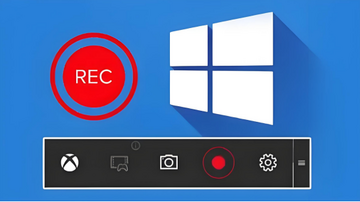
很多人一上来就到处找软件,结果装了一堆反而不知道用哪个。我的建议是先想明白用途。如果是录手游操作,那直接用手机自带的录屏功能最省事,下拉菜单里一般都有,点一下就开始。要是录电脑上的游戏或者网页内容,那就得用专门的录屏工具了。我自己电脑上常备的是系统自带的Xbox Game Bar,按Win加G就能呼出来,对游戏录制挺友好。当然也有第三方的,功能更全但设置项多,新手容易看花眼。记住一点,看看录屏的核心是录到你想录的画面,工具够用就行,别追求功能大而全。
手机录屏的详细步骤,跟着点就行
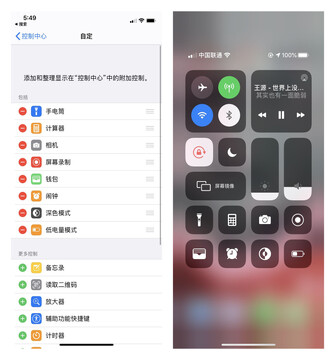
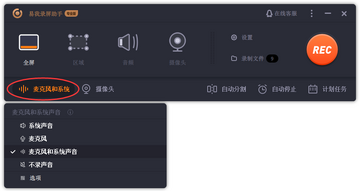
先说手机端,安卓和苹果操作逻辑差不多。从屏幕顶部往下滑,找到那个圆形带点的图标,名字一般叫屏幕录制或者录屏。点一下会倒计时三秒,然后就开始录了。录的时候屏幕左上角或者顶部会有个红色小条提示正在录制,想结束就点那个红条或者下拉通知栏点停止。录完的视频自动存到相册里,去相册找就行。这里有个小坑要注意,有些手机默认不录内部声音,只录麦克风,如果你想让视频里有游戏原声,得进设置里把声音来源改成系统内录或者媒体声音。我第一次录游戏的时候就吃了这个亏,录完发现只有自己喘气的声音,游戏音效一点没有,白录了。
电脑录屏怎么弄,两个方法够用了
电脑上我常用两个法子。第一个就是前面说的Win加G,适合录游戏窗口,呼出工具栏后点那个录制按钮就行,录完的文件默认存在用户文件夹的视频捕获里。第二个是用OBS,这个稍微复杂点但功能强,能同时录屏幕和摄像头,适合做教程或者直播推流。新手的话我建议先用系统自带的练手,等熟悉了再折腾OBS。设置的时候注意分辨率和帧率,一般1080P加30帧就够用了,调太高文件大不说,电脑配置跟不上反而卡顿。看看录屏在电脑端最关键的是提前试录一小段,看看声音和画面同不同步,别等录完一小时的素材才发现音画分离,那真是欲哭无泪。
录屏时容易遇到的几个坑,提前避开
第一个坑是存储空间不够。录高清视频特别占地方,十分钟可能就一两个G,录之前一定看看硬盘或者手机剩余空间。第二个坑是录到一半来电话或者弹通知,手机端尤其明显,解决办法是开飞行模式或者勿扰模式。第三个坑是录完发现视频没有声音,回去检查声音设置。第四个坑是画面卡顿掉帧,这通常是后台程序太多或者录制参数设太高,关掉没用的软件再试。我有个朋友录游戏攻略,录了半小时发现全程只有桌面画面,游戏窗口没切过去,这种低级错误提前检查一下就能避免。
录完之后简单处理一下,效果更好
录好的视频一般不用大动,但简单剪一下头尾、去掉多余部分还是有必要的。手机相册自带编辑功能就能裁剪,电脑上用剪映或者Pr都行。如果想让视频小一点方便发给朋友,可以导出时选720P,文件能小不少。另外录游戏视频的话,建议把精彩片段单独剪出来,别一整局全放上去,看着累。我自己习惯是录完先回放一遍,确认没问题再保存,免得好不容易录的素材白费。
多练几次就熟了,真没多难
说到底,看看录屏就是个熟能生巧的事。第一次可能手忙脚乱,录个两三次之后基本就是肌肉记忆了。别怕录废,反正删掉重来也不费事。关键是先动手试一次,光看教程不动手永远学不会。你要是按上面说的步骤走一遍,基本就能掌握个八九不离十了。后面再根据自己的需求慢慢调设置,找到最顺手的那个方案就行。






