
畅剪辑新手快速上手教程零基础也能学会
来源: 编辑部 2026/10/10 10:33:17 浏览量:0
最近不少朋友问我,说想剪点短视频发发朋友圈或者抖音,但是又不想用那些太复杂的软件,有没有什么简单好上手的工具。我一般都会推荐畅剪辑,这软件对新手确实友好,界面干净,功能该有的都有,关键是免费功能就够日常用了。今天我就把自己摸索出来的畅剪辑上手流程完整写一遍,从下载安装到导出成片,每一步都讲清楚,哪怕你之前完全没碰过剪辑软件,跟着走一遍也能学会。
- 应用名称:畅剪辑1.0.7 安卓版 下载地址:https://m.fxxz.com/f/775955
一、畅剪辑下载安装与界面初识
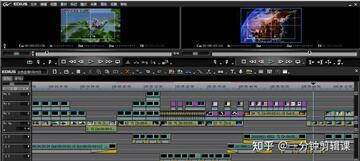
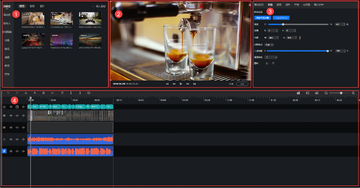
先说下载,直接在官网或者应用商店搜畅剪辑就行,注意看清开发者信息,别下到山寨的。安装过程没什么好说的,一路下一步。打开之后你会看到主界面分三块:左上角是素材区,中间是预览窗口,下面是时间线。新手最容易懵的就是时间线,其实你就把它理解成一条马路,视频、音乐、文字都是跑在上面的车,谁在前谁在后拖一拖就明白了。
第一次打开畅剪辑可能会弹一些引导提示,别嫌烦,花两分钟点一遍,后面操作会顺手很多。我当初就是直接叉掉了,结果后面找功能找了半天。
二、导入素材与基础剪辑操作
点素材区那个加号就能导入手机或者电脑里的视频、图片。导入之后拖到时间线上,就可以开始剪了。最常用的两个操作:分割和删除。把播放头移到你想切的位置,点分割,一段就变成两段,选中不要的那段按删除键就没了。畅剪辑的响应速度还不错,拖拽的时候基本不卡。
这里说个小坑,很多新手导入视频后发现画面比例不对,上下有黑边。解决办法是在设置里把比例调成9:16或者16:9,根据你发哪个平台来定。这个细节畅剪辑默认不会自动适配,得自己手动改一下。
三、添加音乐字幕与转场效果
光有画面太干,得加点音乐。在音频里可以导入本地音乐,也可以用畅剪辑自带的曲库。注意版权问题,商用的话尽量用无版权音乐。字幕功能也挺方便,有自动识别语音转文字的选项,识别完校对一下错别字就行。转场效果别加太多,新手容易犯的毛病就是每个衔接处都加个炫酷转场,结果看起来花里胡哨的,简单叠化或者直接硬切反而舒服。
四、调色滤镜与导出参数设置
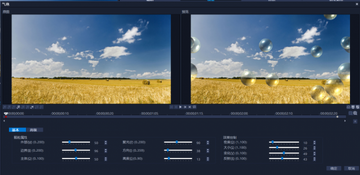
调色这块,畅剪辑给了一些预设滤镜,一键套用挺省事。如果想微调,亮度、对比度、饱和度拉一拉,画面质感马上不一样。导出的时候分辨率选1080P就够用了,帧率30或者60看你原素材。码率别拉太高,不然文件大得吓人,上传还慢。
我刚开始用的时候导出过一次4K,结果手机播放都卡,后来老老实实1080P,啥事没有。所以别盲目追求高参数,适合自己设备就行。
五、新手常见问题与避坑建议
问得最多的几个问题:一是畅剪辑导出的视频有水印吗?免费版部分模板有水印,手动剪辑的一般没有,导出前预览一下确认。二是剪辑过程中闪退怎么办?养成随时保存的习惯,畅剪辑有自动保存,但手动Ctrl+S更保险。三是手机和电脑能同步吗?登录同一个账号可以云同步草稿,换设备接着剪。
还有一点,别一上来就想着剪大片,先拿一段一两分钟的生活片段练手,把分割、字幕、音乐这几个基础流程走顺了,再去研究进阶功能。畅剪辑的上手门槛真的不高,关键是动手试。
六、进阶学习路线与资源推荐
基础操作会了之后,可以学学关键帧、蒙版、画中画这些。畅剪辑的官方帮助中心有图文教程,B站上也有不少UP主做的实操视频。搜索的时候直接搜“畅剪辑教程”就能出来一堆。平时多看看别人的成片,琢磨人家为什么这么剪,比闷头研究软件功能进步快得多。
总之,畅剪辑作为入门工具完全够用,别被那些专业软件吓到。按上面这个流程走一遍,你基本就能独立剪出一个像样的视频了。剩下的就是多练,剪得多了自然就熟了。






