
简单秀秀新手快速上手修图教程
来源: 编辑部 2026/10/10 14:05:13 浏览量:0
刚下载简单秀秀的朋友,打开软件看到一堆按钮是不是有点懵?我刚开始用的时候也这样,工具栏密密麻麻,滤镜一大堆,完全不知道从哪下手。其实别慌,简单秀秀这个软件对新手已经算很友好了,功能虽然多,但常用的来来回回就那么几个。今天我就按自己实际使用的顺序,把简单秀秀新手快速上手修图的整个流程捋一遍,你跟着操作一遍基本就能独立修图了。

- 应用名称:简单秀秀2.14.19 安卓版 下载地址:https://m.fxxz.com/f/776434

先搞懂简单秀秀的基本界面
打开简单秀秀之后,首页一般会显示你手机相册里的照片,点一下就能进入编辑页面。底部那排是主菜单,什么裁剪、滤镜、调节、贴纸、文字都在里面。新手最容易犯的错就是一上来乱点一通,改了半天发现效果不对又不知道怎么撤回。所以我建议你先记住两个按钮:左上角的返回箭头和右上角的保存。简单秀秀里面每做一步操作都可以撤销,实在修坏了直接退出重来就行,别怕弄坏原图。
另外简单秀秀有个很实用的设计,就是编辑的时候可以随时长按画面对比原图效果,这个功能新手一定要多用,不然调着调着就忘了原图长啥样了。
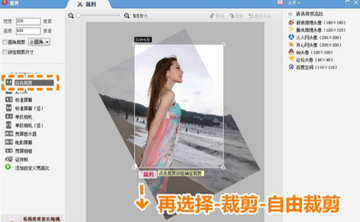
裁剪和旋转是最基础的第一步
很多人拍照的时候构图不太理想,简单秀秀的裁剪功能就是帮你解决这个问题的。进去之后你可以选自由裁剪,也可以用预设比例,比如1:1、4:3、16:9这些。发朋友圈的话我个人习惯用1:1或者4:3,看着比较舒服。旋转和翻转也在同一个菜单里,拍歪了的照片拉正就行。这一步看着简单,但真的别跳过,构图不行后面调色再好看也白搭。
简单秀秀的调色功能怎么用才不翻车
调色是简单秀秀里最核心也最容易翻车的地方。点进调节之后你会看到亮度、对比度、饱和度、色温、高光、阴影一大堆滑块。新手千万别每个都拉一遍,很容易调出那种很假的效果。我的建议是先动亮度和对比度,把画面整体感觉调舒服,然后稍微加一点饱和度让颜色鲜活一些。色温和色调属于进阶操作,刚开始不太建议大动。简单秀秀有个好处是每个滑块旁边都有数值显示,你能记住自己调了多少,下次可以照着来。
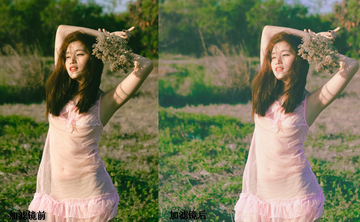
滤镜直接用还是自己调
说实话,简单秀秀的滤镜库挺丰富的,什么日系、胶片、复古、清新都有。新手如果不想花时间慢慢调色,直接套滤镜确实省事。但我的经验是,滤镜不要拉满,一般拉到百分之五六十就够了,拉满会显得很假。而且套完滤镜之后你还可以再回到调节里面微调一下,这样出来的效果比单纯套滤镜自然很多。简单秀秀有些滤镜是分场景的,人像和风景用的不一样,选的时候注意看一下分类。
人像美化这几个参数别贪多
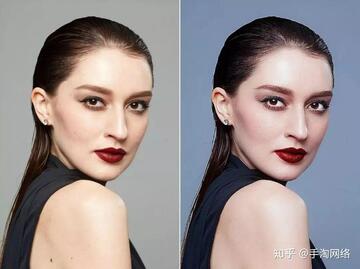
如果你修的是人像照片,简单秀秀的美颜功能确实好用。磨皮、瘦脸、大眼、美白这些都有。但我要提醒一句,磨皮别拉太高,不然皮肤跟塑料似的,一看就是修过头了。一般磨皮百分之三十到四十就够了,保留一点皮肤纹理反而更真实。瘦脸和大眼也是同理,轻微调整就行。简单秀秀里面还有个祛痘功能,点一下就能去掉脸上的小瑕疵,比手动修方便多了。
保存和导出注意的几个坑
修完之后点右上角保存,简单秀秀会问你要不要覆盖原图还是另存为新图。我强烈建议另存为新图,万一以后想重新修还有原图可以用。另外导出的时候注意看一下画质选项,有些版本默认会压缩,你手动选高质量就行。简单秀秀保存速度还算快,但如果照片特别大可能要等几秒,别急着退出。
差不多就是这些了。简单秀秀这个软件上手真的不难,关键是你得动手试。看十遍教程不如自己修一张图来得快。新手前期可以多拿几张不同场景的照片练手,风景、人像、美食各修几张,慢慢就有感觉了。熟练之后你会发现简单秀秀很多功能可以组合着用,那才是真正好玩的开始。






