匠邦AI教你快速上手智能设计工具
来源: 编辑部 2026/10/11 10:00:39 浏览量:0
最近不少朋友在问智能设计工具到底靠不靠谱,尤其是刚接触这行的新手,看到满屏的功能按钮就头大。我自己用匠邦AI也有一段时间了,从一开始的瞎点乱试到后来慢慢摸出门道,中间确实踩过一些坑。今天就把我自己的使用经验整理出来,手把手带大家快速上手匠邦AI,尽量少走弯路,看完就能自己动手出图。不管是做电商主图、自媒体封面还是日常海报,这套流程都能用上。

- 应用名称:匠邦AI2.0.0 安卓版 下载地址:https://m.fxxz.com/f/776935
匠邦AI到底能干啥,先搞清楚再动手
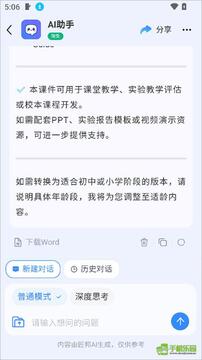
很多人一打开匠邦AI就开始乱点,结果搞了半天也不知道自己在做什么。我的建议是先花两分钟看看首页的功能分区。匠邦AI主要分几块:AI生成图片、模板套用、智能抠图、文字排版优化,还有一键改尺寸。对于刚上手的朋友来说,最实用的其实是模板加AI微调这个组合,不用从零开始想创意,直接选个接近的模板,再用匠邦AI改改元素就行。我自己刚开始的时候非要自己写提示词从零生成,结果出来的图要么比例奇怪要么风格跑偏,后来改用模板打底效率高多了。所以新手别急着追求全自定义,先用现成的跑通流程再说。
注册和基础设置,这几步别偷懒
匠邦AI的注册流程不复杂,手机号或者邮箱都行。但有个细节要注意,注册完之后先别急着做图,去设置里把默认画布尺寸改一下。我当初就是没改,默认是正方形,结果做电商主图的时候怎么调都不对劲,后来才发现是画布比例的问题。另外建议把常用尺寸提前存成预设,比如1920乘1080、800乘800、750乘1000这几个,后面做图直接调用,省得每次都手动输。还有一点,匠邦AI的云端保存功能记得打开,我有次浏览器崩了没存上,白做半小时,说多了都是泪。
用模板快速出第一张图,别想太复杂
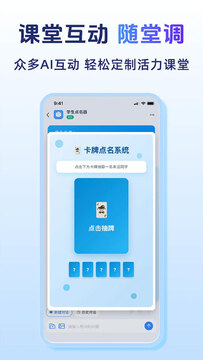
打开匠邦AI的模板库,里面分类挺细的,电商、社交、办公、节日都有。新手第一张图我建议直接搜关键词找模板,比如你要做小红书封面就搜小红书,要做促销主图就搜促销。找到差不多的模板之后,点进去用匠邦AI的智能替换功能,把文案和产品图换掉。这里有个小技巧,替换图片的时候尽量选背景干净的原图,匠邦AI的抠图虽然好用,但原图太乱的话边缘还是会有点毛糙。我自己试过拿一张背景很杂的产品图去抠,结果边缘处理了三次才勉强能用,换成白底图一次就过了。文字替换就更简单了,双击直接改,字体和颜色匠邦AI会自动匹配模板风格,不用自己调。
AI生成图片的提示词怎么写才不出废图
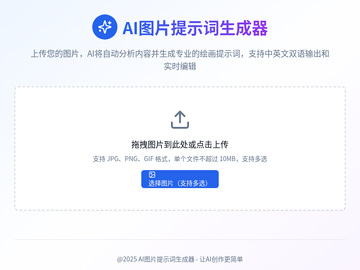
这是很多人关心的问题。匠邦AI的AI生图功能其实挺好用的,但提示词写不好确实容易出废图。我的经验是别写太长,把主体、风格、颜色、构图说清楚就行。比如你要做一张科技感的背景图,就写科技感渐变背景蓝紫色调简洁构图,别加一堆形容词。另外匠邦AI支持参考图功能,你可以上传一张喜欢的风格图让它参考,出来的效果会稳定很多。我试过纯文字描述生成十张废八张,加了参考图之后十张能用的有六七张。还有一点,生成的时候一次多出几张,挑最好的用,别死磕一张反复改,效率太低。
导出和二次编辑,这些细节影响成品质量
图做完了导出也有讲究。匠邦AI导出的时候可以选格式和清晰度,如果是做电商主图,建议选PNG格式加高清导出,JPG压缩之后边缘容易糊。如果是要打印的物料,那就选PDF或者高分辨率PNG。导出之后如果还想微调,可以用匠邦AI的在线编辑继续改,不用重新做。我一般导出前会把图层检查一遍,看看有没有没对齐的元素,匠邦AI有自动对齐提示,看到那个红色虚线就说明对齐了。还有文字别贴边太近,留点安全距离,不然裁切的时候容易切到字。
常见问题和小技巧,帮你省时间
最后说几个我踩过的坑。第一,匠邦AI的撤销快捷键和大部分软件一样是Ctrl加Z,但有时候反应慢,别狂按,等一秒。第二,模板里的字体如果显示不全,去字体管理里把常用字体先加载一下。第三,AI抠图遇到头发丝或者透明物体的时候,手动补两笔比反复自动抠快得多。第四,做系列图的时候把第一张存成模板,后面直接套,风格统一还省时间。第五,匠邦AI的社区里有很多人分享提示词和模板,没事逛逛能捡到不少好东西。总的来说匠邦AI上手门槛不高,关键是别贪多,先把一个流程跑熟再慢慢扩展,用个两三天基本就能独立出图了。