
Pixel像素板新手入门教程零基础也能轻松上手
来源: 资讯君 2026/10/11 15:38:17 浏览量:0
最近好多朋友问我,说想学像素画但不知道从哪下手,软件装了一堆结果打开就懵了。其实我自己刚接触Pixel像素板的时候也这样,光看界面就头大,后来慢慢摸索才搞明白。今天就把我踩过的坑和总结出来的经验一次性说清楚,不管你是完全零基础还是之前试过没坚持下来,跟着这篇Pixel像素板新手入门教程走,保证你能轻松上手。
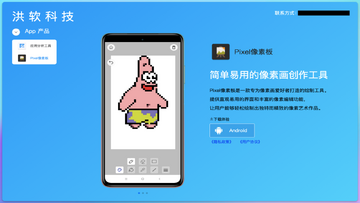
Pixel像素板到底是个啥,先搞明白再用
说白了Pixel像素板就是专门用来画像素画的工具,跟PS那种全能型软件不一样,它把很多用不上的功能都砍掉了,留下来的全是画像素画真正需要的东西。你打开之后会发现界面特别干净,左边是工具栏,右边是图层和调色板,中间就是画布。我第一次用的时候还到处找滤镜在哪,后来才知道像素画根本不需要那些花里胡哨的东西。Pixel像素板最大的好处就是上手快,你不需要懂什么通道、蒙版这些复杂概念,拿起来就能画。而且它支持导出PNG、GIF这些常用格式,画完直接就能用到游戏或者社交平台上。
下载安装和初始设置,这几步别搞错
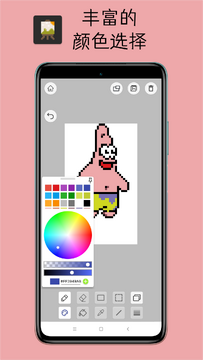
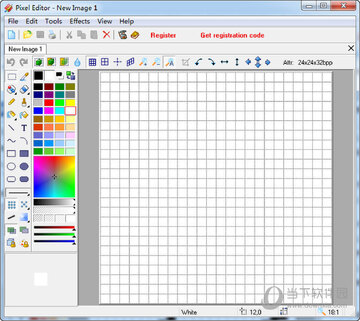
先去官网或者靠谱的下载站把Pixel像素板装好,安装过程没啥好说的,一路下一步就行。装完之后第一次打开,建议先把画布尺寸设好。新手别一上来就搞个几百乘几百的大画布,像素画一般32x32或者64x64就够用了,画布太大反而不好控制。然后记得把网格线打开,这个对新手特别重要,没有网格你根本不知道自己在画哪个像素点。还有调色板,Pixel像素板自带了一些预设,但建议你自己建一个,把常用颜色存进去,后面画的时候直接点就行,不用每次都重新调。
图层怎么用,新手最容易忽略的关键点
很多人画像素画喜欢在一个图层上从头画到尾,结果改的时候想死的心都有了。Pixel像素板的图层功能其实很简单,你就记住一个原则:线稿一个图层,上色一个图层,阴影高光再单独一个图层。这样后面想改线稿颜色或者调整阴影,直接选对应图层操作就行,不会影响到其他部分。我刚开始就是吃了这个亏,画完才发现线稿颜色太深想改,结果全在一个图层上,只能重画。另外图层顺序也要注意,上面的图层会盖住下面的,别把线稿放到上色图层下面去了,不然画完线稿就看不见了。
画像素画的几个实用小技巧,亲测有效
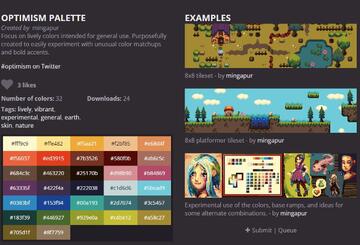
第一个技巧是善用对称工具,Pixel像素板里面有对称绘制功能,画角色或者道具的时候打开它,画一半另一边自动就出来了,省时间还不容易画歪。第二个技巧是别老想着一步到位,像素画本来就是一小格一小格抠出来的,放大到800%慢慢点就行,急不得。第三个技巧是颜色别用太多,新手最容易犯的错就是颜色越加越多,最后画面花得不行。一般一个像素画用五到八种颜色就足够了,主色、暗色、亮色各两三种,搭配好了效果反而更好。还有就是要多参考别人的作品,但不是让你抄,是看别人怎么处理边缘和过渡的,看多了自然就有感觉了。
导出和保存,别等到画完才后悔
Pixel像素板导出的时候有几个选项要注意。如果你画的是静态图,导出PNG就行,记得选不缩放,不然导出来会糊。如果你画的是动画,那就导出GIF,帧率一般设12到24之间,看你想让动画多流畅。还有一点很重要,画的过程中记得随时保存,Pixel像素板虽然有自动保存但也不是万无一失,我有次画了俩小时没存,软件崩了直接白干。另外建议每画完一个阶段就另存一个版本,比如线稿版、上色版、最终版,这样后面想改还能退回去。
常见问题答疑,帮你少走弯路
问得最多的就是像素画到底要不要美术基础,说实话真不用,像素画更看重的是耐心和对像素点的把控,你只要会数格子就能画。还有就是用什么设备,Pixel像素板手机电脑都能用,但建议新手先用电脑,屏幕大看得清楚,鼠标操作也比手指精准。至于画多久能学会,这个因人而异,每天抽半小时练一练,一周左右就能画出像样的小图标了。最后提醒一句,别一上来就挑战复杂的人物立绘,从简单的道具、食物、小动物开始画,成就感来得快,也更容易坚持下去。
好了,以上就是我这段时间用Pixel像素板总结出来的新手入门经验,其实核心就一句话:别想太多,打开软件先画起来。遇到问题再回头查教程,比干看着不动手强一百倍。希望这篇Pixel像素板新手入门教程能帮你少走点弯路,早点画出自己满意的像素作品。






