
免费自动连点点击器推荐手机电脑通用
来源: 小编 2026/10/12 9:25:29 浏览量:0
最近好几个朋友问我有没有好用的免费自动连点点击器,说是玩游戏刷副本手指头都快按废了,还有做电商的朋友要抢单、普通上班族要处理重复点击的表格操作。说实话这类工具我前后折腾过十几款,踩了不少坑,有的装完一堆广告弹窗,有的用两天就收费,还有的干脆识别不到屏幕。今天就把我实测下来真正能打、手机电脑都能通用的几款整理出来,顺便把设置方法和注意事项一并说了,省得你们再走弯路。

- 应用名称:免费自动连点点击器1.0.3安卓版 下载地址:https://m.fxxz.com/f/776032

一、先搞清楚免费自动连点点击器到底能干嘛
很多人以为连点器就是单纯模拟手指一直点同一个位置,其实现在功能已经丰富很多了。免费自动连点点击器核心就三件事:设定点击位置、设定点击间隔、设定循环次数或者无限循环。但实际用起来差别很大,比如有的支持多点位轮流点击,有的能录手势轨迹,还有的可以调整按压力度和点击时长。
拿游戏来说,挂机刷材料如果只是单点,很容易被系统检测出来,多点位加随机间隔就自然很多。办公场景下,像批量点确认按钮、反复刷新页面抢名额,连点器的稳定性比手速重要得多。所以选工具之前先想清楚自己要用在哪儿,别盲目下载。
二、手机端实测:安卓和iOS各有各的路子
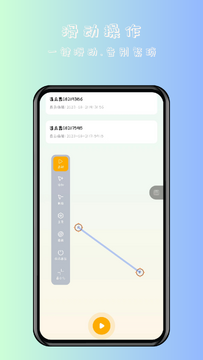
安卓这边选择比较多,我常用的是自动点击器极速版和超级点击器这两款。前者体积小,免root就能跑,打开悬浮窗权限后直接拖按钮到位置就行,新手两分钟上手。后者功能更全,支持录制手势和条件判断,适合稍微复杂点的操作,但界面稍微乱一点,得花点时间熟悉。
iOS用户就稍微麻烦些,因为系统限制,大部分连点器没法直接模拟点击。我试过用快捷指令配合切换控制来实现类似效果,设置步骤多一点,但确实免费而且不用越狱。具体就是先录一个手势,然后在辅助功能里把切换控制打开,绑定手势触发。缺点是每次启动稍微慢,适合不频繁使用的场景。如果你只是偶尔挂个游戏,这个方法够用了。
三、电脑端实测:Windows上这两款最省心
电脑上我用得最久的是按键精灵和鼠标连点器绿色版。按键精灵老牌工具了,免费版功能就够强,支持脚本录制和编辑,网上现成的脚本一大把,游戏挂机、网页重复操作都能搞定。不过安装的时候注意把捆绑软件勾掉,不然桌面会多一堆图标。
鼠标连点器绿色版就更轻量了,解压直接用,连安装都不用。设置好热键和点击间隔,按一下开始按一下停,特别适合抢购和刷页面的场景。我一般把间隔设在50到100毫秒之间,太快了有些网页会卡死,太慢了又抢不过别人,这个区间比较稳。
四、挑免费自动连点点击器要避开哪些坑
第一个坑就是广告弹窗。有些连点器打开先弹三个广告,用着用着又弹一个,烦得很。我一般装完先看权限,如果要求读取通讯录或者短信的直接卸载,一个连点工具根本用不着这些。
第二个坑是隐藏收费。有的写着免费,结果高级功能全锁着,基础功能还限制每天用几次。这种我建议直接换,市面上真正免费好用的不少,没必要将就。第三个坑是兼容性,尤其是安卓高版本系统,有些老连点器已经不适配了,点半天没反应,别以为是手机坏了,换个工具就好。
五、几个提升使用体验的小技巧
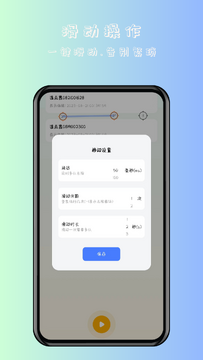
不管用哪款免费自动连点点击器,间隔时间都别设得太极限。我见过有人设1毫秒,结果手机直接卡死重启。一般游戏挂机设在100到300毫秒,抢购设在30到80毫秒,办公重复操作设在500毫秒左右,既稳定又不容易出问题。
另外记得把连点器的悬浮窗权限给足,不然切到后台就失效了。还有如果手机开了省电模式,最好把连点器加到白名单里,不然系统会把后台进程杀掉,点着点着就停了,这个坑我踩过好几次。
六、最后说两句实在话
这类工具说到底就是个辅助,别拿它干违规的事,比如恶意刷单或者攻击别人服务器,轻则封号重则违法。自己玩游戏挂个机、处理点重复工作,安安静静用就行。上面提到的几款都是我实打实跑过一段时间的,你们可以根据自己的设备和使用场景挑一个试试,反正免费,不合适再换也不亏。
如果后面遇到设置上的问题,可以翻翻我之前写的教程,或者直接留言,我看到都会回。希望这篇免费自动连点点击器推荐能帮你省下到处找工具的时间,少踩几个坑就值了。






