
Zoho Desk手机客户端怎么用及下载教程
来源: 资讯君 2026/10/13 17:51:18 浏览量:0
最近不少做客服和售后管理的朋友问我,Zoho Desk手机客户端到底怎么下载、怎么用。说实话我一开始也折腾了半天,官网入口藏得有点深,应用商店搜出来的结果又乱七八糟。后来自己踩了几个坑才摸清楚门道,今天就把整个流程掰开揉碎讲一遍,从下载安装到日常处理工单,争取让你看完就能直接上手。不管你是安卓还是苹果用户,这篇教程都能帮到你。
- 应用名称:Zoho Desk手机客户端v2.10.10-cn免费版 下载地址:https://m.fxxz.com/f/777056
Zoho Desk手机客户端去哪下载才靠谱
先说下载渠道,这是最多人踩坑的地方。安卓用户别去那些第三方应用市场碰运气,搜出来的很多是旧版本甚至打包了广告的修改版。最稳妥的办法是直接打开手机浏览器访问Zoho官网,找到Desk产品页面,里面会有移动端的下载引导。如果你用的是Google Play,直接搜Zoho Desk手机客户端也能找到官方版本。苹果用户就简单了,App Store里搜Zoho Desk,认准开发者是Zoho Corporation就对了。国内安卓用户如果访问商店不方便,可以在Zoho官网提交邮箱,他们会把下载链接发给你。装完之后建议先别急着登录,检查一下版本号,太老的版本有些功能会缺失。
第一次登录需要做哪些设置
打开Zoho Desk手机客户端之后,第一屏会让你输入邮箱或者用Google账号登录。这里注意,如果你公司用的是企业邮箱注册的Zoho账号,直接输邮箱密码就行。登录进去之后会提示你选择组织,也就是你所在的公司或者团队空间。选完之后建议先去设置里把通知权限打开,不然新工单来了你根本不知道。还有一个容易忽略的点,就是时区设置,默认可能是英文环境下的时区,手动改成北京时间,不然工单时间戳看着很别扭。另外指纹解锁或者面容ID建议开启,每次进去输密码确实麻烦。
手机端处理工单的实际操作体验
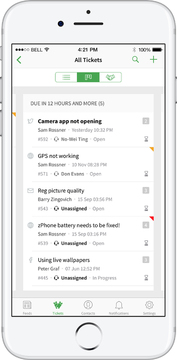
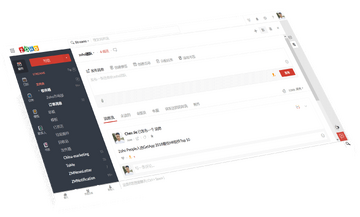
进去之后主界面底部一般有四个标签:工单、联系人、报表、更多。日常用得最多的就是工单列表,点进去能看到分配给自己的、未分配的、还有全部工单。点开一个工单,里面可以看客户提交的详细信息,也能直接回复。我比较喜欢的是它支持快捷回复模板,提前在电脑端设置好,手机上直接调用,省得来回打字。Zoho Desk手机客户端还支持添加工单备注、修改状态、指派给同事,这些操作在手机上都能完成。不过说实话,小屏幕上处理特别复杂的工单还是有点累,简单回复和状态更新没问题。
消息推送和提醒怎么设置才不漏单
这个必须单独拿出来说,因为漏单是客服的大忌。在Zoho Desk手机客户端的设置里找到通知选项,把新工单、客户回复、工单指派这几个开关都打开。安卓用户还要注意,有些手机会自动杀后台,导致推送收不到。你需要去手机的系统设置里,找到Zoho Desk,把电池优化关掉,允许后台运行。苹果用户相对省心一些,但也要确认通知权限是开的。另外建议把重要客户或者紧急工单设置成特殊提醒音,这样即使手机静音也能注意到。
常见问题和小技巧汇总
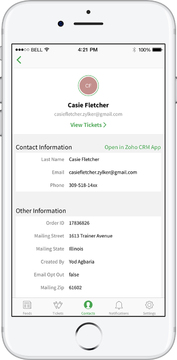
最后说几个高频问题。有人问能不能同时登录多个组织,答案是可以的,在设置里切换就行。还有人问手机端能不能建新工单,可以的,右下角一般有个加号按钮。如果遇到登录不上,先检查网络,再确认密码有没有过期,Zoho有时候会强制要求改密码。另外Zoho Desk手机客户端支持离线查看已加载的工单,但回复必须联网。小技巧方面,建议把常用的工单视图固定在首页,省得每次翻找。如果团队用得多,可以让管理员在电脑端统一配置好模板和自动化规则,手机端直接享受成果就行。
总的来说,Zoho Desk手机客户端算不上完美,小屏幕操作确实不如电脑舒服,但应急处理和移动办公完全够用了。按照上面说的步骤走一遍,下载、登录、设置通知、处理工单,基本半小时就能摸熟。希望这篇教程能帮你少走点弯路,有啥问题欢迎留言交流。






