
unARC解压工具使用教程与常见问题
来源: 资讯君 2026/10/14 7:19:15 浏览量:0
最近不少朋友在后台问 unARC 这个解压工具到底怎么用,说下载下来之后有点懵,不知道从哪下手。其实我一开始用的时候也踩过坑,折腾了好一会儿才摸清楚门道。今天就把 unARC 解压工具的使用教程和常见问题一次性讲清楚,不管你是刚接触的新手,还是用了一段时间但偶尔遇到报错的老用户,看完这篇基本都能自己搞定。unARC 本身不算复杂,关键是几个设置项和格式支持的问题,搞明白了就顺了。

- 应用名称:unARCv0.3.0.6免费版 下载地址:https://m.fxxz.com/f/776230
unARC 是什么?能解压哪些格式
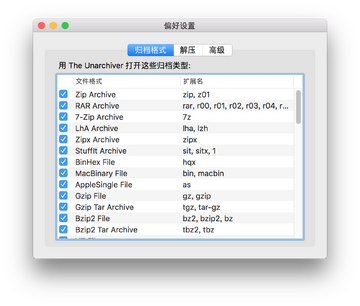
先说清楚 unARC 的定位。它是一款主打轻量、免费的解压工具,支持的格式挺全,常见的 ZIP、RAR、7Z 都能处理,另外像 ISO、TAR、GZ 这些也兼容。很多人搜 unARC 解压工具,其实就是想找一个不弹广告、不捆绑全家桶的替代品。这一点 unARC 做得还算良心,安装包不大,装完也不会偷偷给你塞一堆没用的东西。不过要注意,unARC 对部分分卷压缩包的支持需要手动指定第一个分卷文件,新手容易在这里卡住,后面我会细说。
unARC 下载安装要注意什么
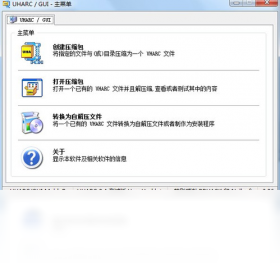
下载渠道尽量选官网或者靠谱的软件站,别随便点那些"高速下载"的按钮,很容易下到带捆绑的版本。安装的时候留意一下自定义选项,把不需要的勾去掉。装好之后第一次打开,界面比较简洁,左边是文件目录,右边是压缩包内容列表。如果你用的是绿色版,直接解压就能运行,不用安装。这里提醒一句,有些朋友反映 unARC 装完打不开,多半是系统缺少运行库,去装个 VC++ 运行库基本就能解决。
unARC 解压文件的具体步骤
操作其实很简单。第一步,打开 unARC,找到你要解压的压缩包所在位置。第二步,选中压缩包,右键选择"解压到当前文件夹"或者"解压到指定目录"。第三步,如果压缩包有密码,会弹出输入框,输进去点确定就行。第四步,等进度条走完,文件就出来了。整个过程没什么难度,但有几个细节要注意:解压路径尽量不要带中文和特殊符号,不然偶尔会报错;大文件解压时别急着关软件,等它跑完。我自己测试过一个 4G 多的压缩包,unARC 处理起来速度还可以,没出现卡死的情况。
unARC 常见问题:乱码、密码、格式不支持
问得最多的就是乱码问题。解压出来文件名全是乱码,一般是压缩包在打包时用的编码和系统不一致。解决办法是在 unARC 的设置里找到编码选项,手动切换成 GBK 或者 UTF-8 试试,通常切换一下就好了。第二个高频问题是密码错误,明明密码是对的却提示错误,这种情况先检查有没有多复制空格,或者大小写有没有开。如果确认没错还是打不开,可能是压缩包本身损坏了,换一个下载源重新下。第三个问题是格式不支持,unARC 虽然支持格式多,但遇到一些冷门格式或者加密方式特殊的压缩包,还是会提示无法解压,这时候只能换别的工具试试。

unARC 解压速度慢怎么办
有人觉得 unARC 解压速度不如某些老牌软件,这个确实跟硬件和压缩包本身有关。如果压缩包用的是高压缩比,解压时 CPU 占用会高,速度自然慢一些。想提速的话,可以在设置里把线程数调高,让 unARC 多用几个核心。另外,解压目标盘如果是机械硬盘,换成固态硬盘速度会明显快不少。还有个小技巧,关闭其他占资源的程序,给 unARC 腾出更多内存,效果也挺明显。

unARC 和其他解压工具比怎么样
说实话,unARC 不是功能最强大的,但胜在干净、够用。如果你只是日常解压个游戏压缩包、软件安装包,它完全能胜任。跟那些动不动就弹窗、改主页的软件比,unARC 用着省心。当然,如果你经常处理特别冷门的格式,或者需要批量压缩、分卷加密这些高级功能,可能还是得配合其他工具一起用。选哪个看自己需求,没必要非争个高低。
总结与使用建议
总的来说,unARC 解压工具上手不难,把编码、路径、线程这几个设置调好,基本不会出什么大问题。遇到报错先别慌,对照上面说的几种情况排查一下,大部分都能自己解决。平时记得从正规渠道下载,定期更新版本,兼容性会更好。希望这篇 unARC 教程能帮到你,如果还有别的问题,欢迎留言交流。






