极守护家长版怎么用最全功能详解
来源: 小编 2026/10/18 16:01:38 浏览量:0
最近不少家长在后台问 极守护家长版 到底怎么用,装完了打开一看一堆选项,不知道先点哪个。我自己前阵子也折腾了一遍,从下载注册到把孩子手机绑上、再到把各种管控开关摸清楚,中间也踩了几个小坑。这篇就把 极守护家长版 的功能从头到尾捋一遍,按实际操作顺序讲,你跟着一步步设置基本不会卡住。先说一句,家长端和孩子端是两个不同的 App,别装反了,这是最多人第一步就搞错的地方。

- 应用名称:极守护家长版v2.3.7安卓版 下载地址:https://m.fxxz.com/f/777130
先搞定绑定,家长端和孩子端别装反
用 极守护家长版 的第一步不是急着设限制,而是把两台手机连起来。家长手机装家长端,孩子手机装孩子端,注册的时候用同一个账号体系,然后在家长端点“添加孩子”,会出一个二维码或者绑定码,拿孩子手机扫一下或者输进去就绑上了。这里有个细节,孩子端装好后要给足权限,尤其是无障碍、设备管理员、后台运行这几项,少给一个后面截屏和管控就可能失灵。我第一次就是漏了后台运行,结果孩子手机息屏后家长端一直显示离线,折腾半天才发现是系统把 App 杀了。绑定成功后建议先在家长端点一下“测试连接”,能正常刷新位置和电量就说明通了。
远程截屏和屏幕查看,最实用的功能之一
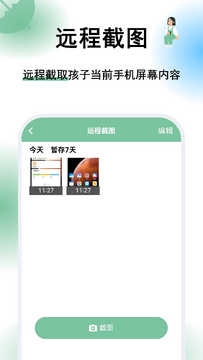
绑定好之后,很多家长最想用的就是看孩子在干嘛。极守护家长版 的远程截屏功能在家长端首页就能找到,点一下会向孩子手机发指令,几秒后就能看到当前屏幕画面。这里提醒一句,截屏不是实时的视频流,是抓取当下这一帧,所以别指望像监控一样一直盯着。我实测下来,网络好的时候响应挺快,孩子手机在锁屏状态下有时会失败,得等它亮屏或者解锁后才成功。另外这个功能建议别滥用,偶尔看一下就行,天天截孩子也会反感,反而影响沟通。
应用管控和使用时长,按需设别一刀切
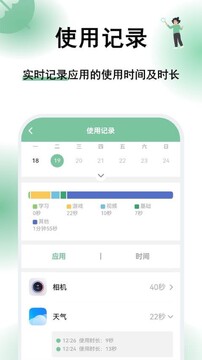
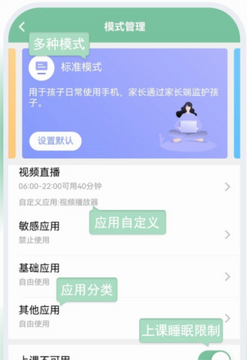
应用管控这块是 极守护家长版 的核心。家长端里能看到孩子手机装了哪些应用,可以单独设置某个 App 能不能用、每天能用多久。比如游戏类设个 40 分钟,学习类不限,社交类按时间段开放。设置的时候注意,有的手机系统会把管控策略延迟生效,改完最好让孩子端重新连一次。使用时长方面可以设总时长和分时段,比如晚上十点后自动锁屏,这个“宵禁”模式挺省心,设一次就不用天天催。我自己的经验是别一上来就全禁,先观察几天孩子主要把时间花在哪,再针对性调整,不然孩子直接跟你对着干,设置再全也白搭。
防卸载和位置轨迹,这两项建议打开
防卸载这个开关很多人忽略,但真挺重要。极守护家长版 开启防卸载后,孩子端没那么容易直接删掉,需要家长端确认。位置轨迹则是记录孩子去过哪,家长端能看历史路线,上下学路上心里有底。这两项都在安全设置里,打开就行。不过要提醒,位置轨迹比较耗电,孩子手机电量掉得快别奇怪,可以在家长端把定位频率调低一点,够用就行,没必要几分钟记一次。另外首次开启定位权限时,孩子手机会弹窗,最好当面跟孩子说清楚这是为了安全,别偷偷摸摸搞,被发现了信任就没了。

几个容易踩的小坑,提前避一下
最后说几个我用 极守护家长版 过程中遇到的问题。一是孩子端更新后权限可能被重置,管控会突然失效,隔段时间去家长端看看设备状态是否正常。二是部分国产系统对这类 App 有额外限制,需要在电池优化里设成“不限制”,不然后台留不住。三是家长端自己也要保持登录,换手机或者清缓存后要重新绑。四是截屏和查看类功能尽量别在孩子写作业时频繁用,容易分心。整体来说,极守护家长版 功能挺全,但工具是辅助,设置之前跟孩子把规则聊明白,比什么管控都管用。照着上面这几步走一遍,基本就能正常用起来了。