剪灵视频剪辑新手快速上手教程
来源: 编辑部 2026/10/19 10:00:32 浏览量:0
刚下载剪灵那会儿,我其实有点懵,界面上一堆按钮不知道点哪个。后来摸索了两天,又踩了几个坑,才算把基本流程跑通。这篇就按我自己的实际操作顺序,把剪灵-视频剪辑的新手流程捋一遍,你跟着做,第一条片子基本能顺利导出来。不整那些虚的,就说能直接上手的东西。

- 应用名称:剪灵-视频剪辑1.1.13 安卓版 下载地址:https://m.fxxz.com/f/779033
先把素材导进去,别急着动手剪
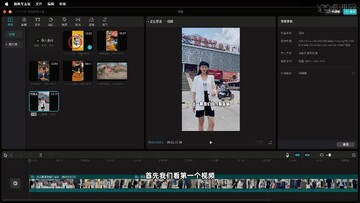
打开剪灵,第一件事是新建项目,然后把手机里或者电脑里的视频、图片导进来。这里有个小细节,很多人一上来就点剪辑,结果发现素材没选对。建议你先把要用的片段统一放一个文件夹,导入的时候一次选完,省得来回翻。剪灵-视频剪辑支持常见的mp4、mov格式,导入速度还行,大文件稍微等几秒。导进来之后别急着拖到时间线,先在素材区预览一遍,把明显拍废的、晃得太厉害的删掉,后面剪起来轻松很多。
时间线上做分割,剪掉不要的部分
素材拖到时间线以后,找到你想删掉的那一段,把播放头挪到位置,点分割,然后选中不要的片段删掉就行。这一步是视频剪辑新手教程里最基础也最常用的操作,练两遍就熟了。我一开始老是对不准位置,后来发现把时间线放大一点,拖动播放头会精准很多。剪灵的时间线缩放挺顺手的,双指捏合就能调。还有个小技巧,分割完如果发现剪多了,别慌,撤销按钮点一下就能回来,新手多按几次撤销不丢人。

字幕和配乐,出片质感全靠这步
剪完画面,接下来加字幕。剪灵有自动识别字幕的功能,识别完自己再核对一遍错别字,尤其是人名和数字,机器经常认错。手动加字幕也不麻烦,点文本,输入内容,拖到合适位置,调一下字号和颜色就行。配乐这块,剪灵自带的曲库够新手用了,选的时候注意别选太吵的,盖过人声就不好听了。音量记得调,背景音乐一般拉到百分之二三十就差不多,具体看你原声大小。剪灵-视频剪辑里音频和视频是分开的轨道,调起来挺直观。
导出前这几个设置别忽略
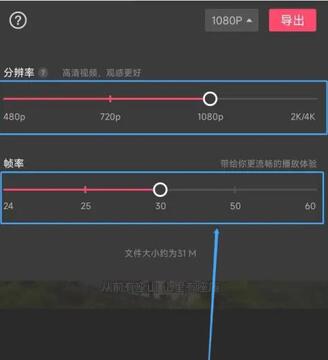
导出这一步,新手最容易吃亏。分辨率一般选1080p就够用,帧率跟原素材保持一致,别乱改。码率选推荐值就行,调太高文件大,调太低画面糊。还有,导出前一定从头到尾预览一遍,我有次没看,导出来发现中间有一段黑屏,白折腾。剪灵导出速度中规中矩,几分钟的片子等一会儿就好,别中途切后台,容易断。
新手常踩的几个坑,提前说一声
第一个坑,素材格式不支持,导不进来。遇到这种情况先用格式转换工具转成mp4再试。第二个坑,剪着剪着软件卡了,记得随手保存项目,剪灵有自动保存,但别全指望它。第三个坑,字幕和画面不同步,多半是时间线没对齐,放大慢慢调。这些都是我实打实遇到过的问题,剪灵-视频剪辑整体对新手还算友好,但该注意的地方还是得注意。
练手建议:从短片子开始
最后给个实在建议,别一上来就剪十几分钟的大片,先从三十秒到一分钟的短视频练手,把导入、分割、字幕、配乐、导出整个流程走顺了,再慢慢加复杂度。剪灵的功能不少,但新手用到的其实就那几个,先把常用的摸熟,后面再研究转场和特效也不迟。照着这个剪灵视频剪辑新手快速上手教程走一遍,你基本就能独立出片了。