Graphic for Mac电脑版下载安装教程
来源: 小编 2026/10/22 12:54:01 浏览量:0
最近不少朋友在问 Graphic for Mac电脑版 到底怎么装,说实话我一开始也折腾了半天,网上搜出来的东西要么是Windows版的安装包,要么是挂羊头卖狗肉的下载站,点进去一堆弹窗。后来自己摸清楚了路子,索性把整个过程整理出来,从找安装包到装完打开能用,一步一步说清楚,顺便把几个容易踩的坑也讲一下,省得你跟我一样走弯路。

- 应用名称:Graphic for Mac电脑版v3.0.1最新版 下载地址:https://m.fxxz.com/f/778580

先搞清楚Graphic for Mac电脑版是个啥,别下错东西
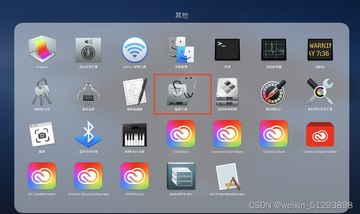
Graphic 这款软件主要是拿来画矢量图、做插画和简单设计的,Mac 上用它的人不少。但这里要提醒一句,网上很多写着 Graphic for Mac电脑版 的下载页,实际给的还是 exe 文件,Mac 根本打不开。判断方法很简单,正经的 Mac 安装包后缀是 dmg 或者 pkg,下载下来双击就能挂载,看到 zip 里套 exe 的直接删掉,别犹豫。另外要注意区分版本,有的老版本在较新的 macOS 上会闪退,建议优先选近一两年更新的版本,兼容性稳一些。
下载渠道怎么选,这步最容易翻车
我自己试过好几个来源,总结下来就两条路。一是去软件官方或者开发者主页找 Mac 版本,优点是干净、没捆绑,缺点是有的页面英文多,得耐心翻。二是用靠谱的软件站,但一定要看评论区,Graphic Mac下载 这种词搜出来排前面的不一定靠谱。下载的时候留意文件大小,正常安装包几百兆,要是只有几兆那基本是下载器。还有个小细节,下载完先别急着双击,右键看一下文件信息,确认是应用程序类型再打开,能避开不少莫名其妙的报错。
安装过程其实就几步,但权限这关卡人
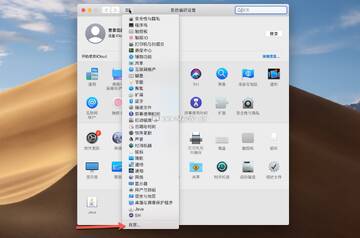
把 dmg 双击打开之后,通常会把图标拖到 Applications 文件夹里,这步大家都会。真正卡人的是第一次打开,macOS 会弹窗说“无法打开,因为来自身份不明的开发者”。这时候别慌,去系统设置里的隐私与安全性,往下拉能看到一行提示,点“仍要打开”就行。要是连这个提示都没有,那就打开终端输一行命令绕过验证,具体命令网上能查到,注意别输错。装完 Graphic for Mac电脑版 之后建议先重启一次,我遇到过不重启菜单栏图标不显示的情况,重启就好了。

装完打不开或者闪退,多半是这几个原因
有朋友反馈装完点图标没反应,这种情况先看系统版本,太老的 macOS 带不动新版本软件,反过来新系统也可能不兼容老版本,版本对不上是闪退的头号原因。第二个原因是之前装过别的版本没删干净,残留的配置文件打架,解决办法是去资源库把相关文件夹清掉再重装。第三个就是安装包本身损坏,重新下一遍基本能解决。我自己第一次装 Graphic for Mac电脑版 就是包没下完整,折腾了半小时才发现,说多了都是泪。
首次启动后的基础设置,顺手弄一下省事
软件打开之后别急着上手画,先把偏好设置里的自动保存打开,Mac 上偶尔会有意外退出,开了这个能少丢东西。语言如果默认不是中文,在设置里找语言选项切换一下。另外画布单位和快捷键方案也顺手调成自己习惯的,后面用起来顺手很多。对于刚接触 Graphic for Mac电脑版 的人来说,这几步花不了两分钟,但能省掉后面不少麻烦。
几个使用中的小提醒
装好只是第一步,用起来还有几点值得说。一是定期看下有没有更新,这类设计软件更新频率不低,新版本对系统兼容性更好。二是别把安装包删太早,万一后面要重装或者换电脑,还得重新找。三是如果公司电脑有管理权限限制,装之前最好问下 IT,不然装到一半被拦住更闹心。总的来说 Graphic for Mac电脑版下载安装 这事不难,难的是找对包、过权限这两关,把这两步搞定,剩下都是顺水推舟的事。