PhotoCraft Mac版下载 开源PSD图像编辑器推荐
来源: 资讯君 2026/10/22 16:57:41 浏览量:0
最近不少朋友在问 PhotoCraft Mac版下载 的事,说手头经常收到别人发来的PSD文件,但不想为了改几个字、挪几个图层就去买正版PS,问我有没有靠谱的替代方案。说实话我一开始也没抱太大希望,毕竟 开源PSD图像编辑器 这个领域一直是“能打开”和“能好好编辑”两回事。抱着试试看的心态在Mac上折腾了几天,把下载、安装、打开PSD、导出这一整套流程都跑了一遍,下面就把真实感受摊开聊聊,省得你们再走弯路。


- 应用名称:PhotoCraft Mac版下载 开源PSD图像编辑器v0.10.0 下载地址:https://m.fxxz.com/f/779227
PhotoCraft Mac版下载去哪儿找,别乱点广告站
先说最关键的下载环节。搜 PhotoCraft Mac版下载 的时候,前面几条结果里混着不少打包站,点进去要么让你先装个“下载器”,要么跳转到一堆弹窗,这种我一般直接关掉。靠谱的做法是去项目自己的发布页或者GitHub Releases拿dmg包,版本号、更新日志都写得清清楚楚。下载完拖进应用程序文件夹就行,第一次打开如果提示“无法验证开发者”,去系统设置里的隐私与安全性点一下“仍要打开”,这是Mac上装开源软件的常规操作,不用慌。整个安装包体积不大,对硬盘紧张的MacBook用户挺友好。
开源PSD图像编辑器到底能打开什么样的PSD
这应该是大家最关心的。我拿几个不同来源的PSD做了测试:电商详情页那种几十个图层带蒙版的、UI设计稿带文字图层和智能对象的、还有网上随便下的海报模板。结果是普通图层、图层组、蒙版、混合模式基本都能正常识别,位置和透明度还原得比较准。但要说清楚,开源PSD图像编辑器 在智能对象和部分图层样式上还是有取舍,复杂的效果可能会被合并或简化,打开后建议先整体扫一眼再动手改。文字图层有时候会提示字体缺失,装个相近字体替换一下就行,这个在PS里也一样。

实际改稿体验:轻量但不糊弄
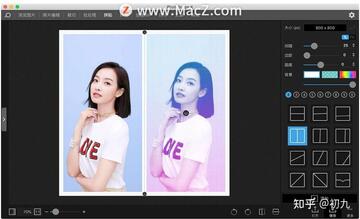
界面走的是简洁路线,左边工具栏、右边图层面板,用惯了PS的人上手大概十分钟。让我比较意外的是笔刷响应和选区操作,在M1的MacBook Air上拖动不卡,缩放画布也顺。改个文案、换个产品图、调个色阶这种日常活儿完全够用。导出方面支持PNG、JPG,也能另存为PSD继续往下传,团队协作时不会因为格式问题卡住。当然它不是什么重型创作工具,你要拿它做大型合成或者精细修图,那还是老老实实上专业软件,定位要摆正。
哪些人适合用它,哪些人别勉强
我觉得三类人用着最舒服:一是学生党,作业要交PSD分层稿但不想装盗版;二是运营和文案,经常要改别人给的海报模板;三是程序员或者产品经理,看设计稿时想快速量个尺寸、导个切图。反过来,如果你是靠修图吃饭的职业设计师,需要大量滤镜、3D、视频时间轴这些功能,那 PhotoCraft Mac版下载 只能当个轻量辅助,别指望它全盘替代。想清楚自己的使用场景,比盲目追新工具重要得多。

几个容易踩的小坑,提前说一声
第一,别在中文路径特别深的文件夹里放工程文件,偶尔会出现读取慢的情况。第二,打开大体积PSD时给软件一点时间,进度条走完再操作,强行点容易假死。第三,更新版本前先备份正在做的稿子,开源项目迭代快,个别版本可能有小回归。第四,PhotoCraft Mac版下载 之后建议在设置里把自动保存打开,Mac突然没电这种事谁都说不准。这些都是我自己碰过或者群里朋友反馈的,算不上大毛病,但提前知道能省心。
最后聊聊值不值得装
一句话总结:如果你在找一款能踏实打开和编辑PSD的免费工具,开源PSD图像编辑器 这个方向里PhotoCraft是值得放进应用程序文件夹的。它不完美,复杂效果会打折,但胜在免费、开源、Mac原生体验过得去,日常改稿完全能顶。搜 PhotoCraft Mac版下载 的时候认准正规发布渠道,装完先拿一个不重要的PSD练手,熟悉了再上正式活儿。工具是死的,知道自己要干什么才是真的。