OwlOCR Mac版官方下载本地离线文字识别工具
来源: 小编 2026/10/25 17:13:31 浏览量:0
最近不少朋友在问 Mac 上有没有好用的离线文字识别工具,说实话我自己也折腾过不少,要么得联网上传图片,要么识别完还得手动改半天。后来用上 OwlOCR Mac版,才算把这个问题解决了。它主打的就是本地离线OCR文字识别,图片不出本机,截图直接转文字,日常办公整理资料确实方便不少。下面就把我自己的使用感受和下载安装的注意事项聊一聊,想找 OwlOCR Mac版官方下载本地离线OCR文字识别工具 的朋友可以往下看。

- 应用名称:OwlOCR Mac版官方下载本地离线OCR文字识别工具v7.22.2 下载地址:https://m.fxxz.com/f/779784
OwlOCR Mac版是干什么的,适合哪些人用
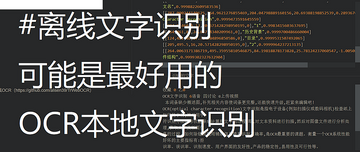
简单说,它就是一个跑在 Mac 上的文字识别小工具。你截个图,或者拖一张图片进去,它就能把图里的文字提取出来,而且整个过程不联网、不上传,识别引擎都在本地跑。这一点对经常处理合同、发票、课件、扫描件的人来说挺重要,毕竟有些资料不方便传到别人的服务器上。适合的人群也比较明确:经常要摘录纸质资料的学生、需要整理截图内容的运营编辑、还有平时爱收集PDF和图片素材的设计师,都能用得上。OwlOCR Mac版官方下载之后体积不大,装完就能用,不用注册账号,也没什么复杂的设置。
本地离线识别到底靠不靠谱,实测说下感受
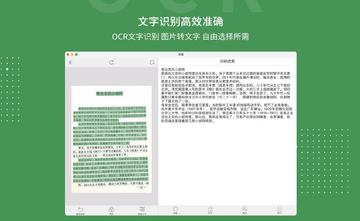
很多人一听离线识别,第一反应是准不准。我拿几种常见场景试了试:纯文字的截图基本没问题,排版简单的段落识别出来几乎不用改;带表格的图片会稍微乱一点,但手动调两下也能用;手写体就别抱太大希望了,这个确实不是它的强项。整体来说,本地离线OCR文字识别工具 能做到这个程度我已经满意了,毕竟它不吃网络,断网状态下照样工作,出差在高铁上处理点资料特别踏实。识别速度方面,普通截图一两秒出结果,长图会慢一些,但也没到让人等得烦躁的地步。
OwlOCR Mac版官方下载安装要注意什么
找 OwlOCR Mac版官方下载 的时候建议认准正规渠道,别随便点那些来路不明的下载站,捆绑安装的事情太多了。下载完是一个 dmg 包,拖进应用程序文件夹就行。第一次打开可能会提示“无法验证开发者”,去系统设置里的隐私与安全性点一下允许就OK,这是 Mac 上装非商店应用的常规操作,不用慌。装好之后建议在菜单栏看看它的快捷键设置,默认的截图识别热键挺顺手,熟悉之后基本就是按一下、框选、文字到手,整个流程很连贯。
日常使用中的几个实用小技巧
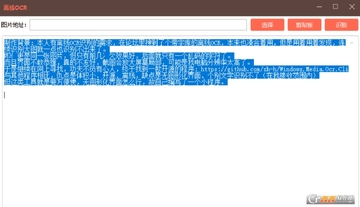
用了一段时间,攒了几个小经验分享给大家。第一,截图的时候尽量框得紧一点,背景越干净识别越准;第二,识别出来的文字可以直接复制,也可以选择保留换行,看你往哪儿粘贴;第三,如果经常识别同一种版式,比如固定格式的报表,可以先试试效果再决定要不要批量处理。另外 OwlOCR Mac版官方下载本地离线OCR文字识别工具 支持多语言识别,中英文混排的图片也能应付,偶尔遇到英文资料不用再换工具。还有个小细节,它识别完的文字窗口可以置顶,对照着原图修改挺方便。
和在线OCR比,它值不值得装
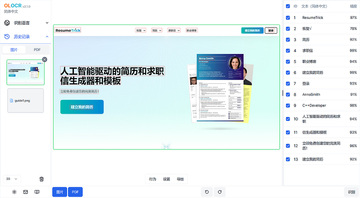
在线OCR工具确实方便,打开网页就能用,但有两个问题绕不开:一是隐私,二是网络。有些在线工具识别完图片会留在服务器上一段时间,心里总归不踏实;还有就是没网的时候直接抓瞎。OwlOCR Mac版 把这两点都解决了,本地离线跑,断网可用,资料不外传。当然它也不是万能的,特别复杂的版面或者艺术字效果一般,这种时候我也不硬撑,换工具就完事了。总的来说,如果你经常在 Mac 上处理图片文字,又在意隐私和稳定性,这款 本地离线OCR文字识别工具 值得装一个备着,平时不占什么资源,用的时候按个快捷键就出来了。
最后说两句下载和使用的心态
工具这东西,适合自己的才是最好的。OwlOCR Mac版不算什么大而全的软件,功能聚焦在本地离线文字识别这一件事上,做得还算扎实。大家在搜 OwlOCR Mac版官方下载本地离线OCR文字识别工具 的时候,别被那些花里胡哨的推广页面带偏,认准官方渠道下载,装完先拿几张图试试手感,觉得顺手再长期用。我自己的习惯是把它常驻菜单栏,遇到需要摘文字的场合随手一按,比来回切换网页省事多了。希望这篇分享能帮到正在找 Mac 离线OCR工具的你。