
ActivePython安装配置与使用全指南
来源: 资讯君 2026/10/25 18:17:00 浏览量:0
最近有朋友问我,说想学Python但一上来就被环境配置卡住了,装了官方版又折腾半天环境变量,最后连个print都跑不出来。其实这种情况完全可以换个思路,用ActivePython这种打包好的发行版,省掉不少麻烦。我自己前阵子重装系统,顺手拿ActivePython走了一遍完整流程,从下载到跑通脚本大概花了十几分钟,这里把过程和一些踩过的坑记下来,给同样不想在配置上耗太久的朋友做个参考。下面这套流程是我自己实测过的,按顺序来基本不会出岔子。

- 应用名称:ActivePython3.6.5150.1013 官方版 下载地址:https://m.fxxz.com/f/780375
ActivePython到底是什么,和官方Python有啥区别
先说清楚这东西是干嘛的。简单讲,ActivePython是ActiveState公司打包的Python发行版,里面除了Python解释器本身,还预装了一堆常用库,pip、setuptools这些工具也都是配好的。官方Python你得自己装pip、自己配环境变量,ActivePython装完基本就能直接用。对新手来说这点挺友好,少了一步一步查教程的环节。不过要注意,它分社区版和商业版,个人学习用社区版就够了,别下错安装包。我第一回就差点点到企业版下载页,还好看了眼说明。
下载安装包时要注意的几个细节
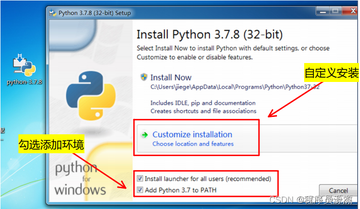
去官网找下载入口,选对应系统的版本,Windows用户直接拿msi安装包最省事。这里有个小提醒,安装路径尽量别带中文和空格,不然后面跑脚本偶尔会出莫名其妙的问题。我习惯装到D盘一个单独的文件夹里,名字就叫Python,简单好记。安装过程中有个选项问要不要把ActivePython加到系统PATH,这个一定要勾上,勾了之后在命令行里直接敲python就能调用,省得后面手动配环境变量。要是忘了勾也没事,后面手动加一下就行,就是多花两分钟。
装完之后怎么验证环境有没有配好
装完别急着写代码,先验证一下。打开命令行,敲python --version,能正常显示版本号就说明解释器能调用了。再敲pip --version,看看包管理工具是否正常。这两个都通过,环境基本就没问题。我那次装完敲python没反应,后来发现是安装时没勾PATH,手动把安装目录和Scripts目录加进环境变量就好了。所以这一步别跳,验证过了心里踏实。顺便说一句,ActivePython自带的pip版本有时候不是最新的,可以顺手升级一下,命令是python -m pip install --upgrade pip,不升级也不影响基本使用。
跑第一个脚本,顺便试试装第三方库
验证完环境,新建一个test.py文件,写一行print("hello"),命令行里python test.py跑一下,能输出就说明整条链路通了。接着试试装个第三方库,比如requests,直接pip install requests,看能不能顺利拉下来。ActivePython的包管理跟官方版用法一样,没什么学习成本。我装requests的时候速度还行,要是遇到下载慢的情况,换个国内镜像源就行,加个-i参数指定源地址。这一步跑通,说明你后面写项目、装依赖都不会有障碍了。

新手容易踩的几个坑,提前避一下
第一个坑是同时装了官方Python和ActivePython,结果命令行调用的不知道是哪一个,版本对不上。建议只留一个,或者用虚拟环境隔开。第二个坑是安装路径有中文,导致某些库读取文件报错,这个前面提过了。第三个是权限问题,Windows下装到C盘Program Files有时候写文件会提示权限不足,装到用户目录或者D盘就没事。这几个都是我或者身边朋友实际遇到过的,提前注意能省不少排查时间。
日常使用中怎么管理多个Python版本
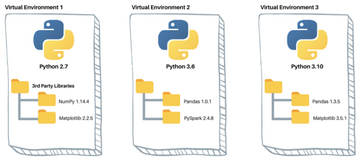
如果你后面还要用不同版本的Python,可以配合虚拟环境来管理。ActivePython装好后用python -m venv创建虚拟环境,项目之间互不干扰,这个习惯早点养起来有好处。我现在的做法是每个项目单独一个虚拟环境,依赖装在里面,删项目直接删文件夹,干净利落。另外ActivePython自带的一些工具在虚拟环境里也能正常用,不用额外折腾。整体用下来,这套环境对新手友好,对老手也不拖后腿,算是个省心的选择。
差不多就是这些。整个流程走一遍,快的话十几分钟,慢的话半小时也能搞定。关键是安装时把PATH勾上、路径别带中文、装完验证一下,这三点做到,基本不会卡住。后面就是正常写代码装库的事了,ActivePython在这块跟官方版没区别,放心用就行。






