
Netstars同步启动2026新版教程
来源: 资讯君 2026/9/7 20:08:48 浏览量:0
提到Netstars同步启动,估计不少朋友跟我一样,第一反应是“这玩意儿怎么又更新了”。2026新版确实在界面和核心逻辑上动了刀子,网上那些老教程基本都失效了。我这两天正好在折腾这个,从一脸懵到彻底搞定,踩了不少坑,也总结了些实在经验。今天就用大白话,把新版Netstars同步启动从头到尾给你捋一遍,保证让你少走弯路。
新版Netstars同步启动到底变在哪儿了
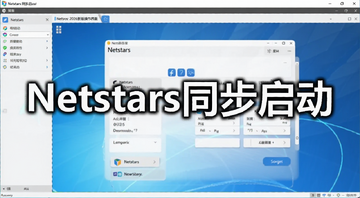
刚打开2026新版,我差点没找到北。旧版那个显眼的“立即同步”大按钮没了,换成了一个叫“同步任务中心”的模块。初次启动时,它会强制让你创建一个“同步配置文件”,这玩意儿说白了就是个启动方案预设。我当时图省事直接点了默认,结果后面同步的时候老是提示“目标路径无效”。后来才发现,新版默认路径指向了一个系统虚拟文件夹,得手动改成你实际存放资料的盘符。另外,新版把“定时同步”和“实时监控”两个功能合并了,在“高级设置”里有个“智能触发”开关,如果你只想要最基础的Netstars同步启动,记得把这个开关关掉,不然它会一直后台扫描文件变动,占用不少资源。
再一个大的变化就是账号体系。旧版可以本地离线用,新版强制要求登录Netstars账号才能执行同步启动,哪怕你只是本机硬盘对拷。这一步卡了我好一会儿,因为登录界面藏在了“帮助与反馈”的二级菜单里,不在主界面。登录后还需要在手机端扫码验证一次,说是为了安全,但确实有点繁琐。不过登录一次之后,后续启动就顺畅多了,它会自动记住设备。
同步启动前必做的三项关键设置
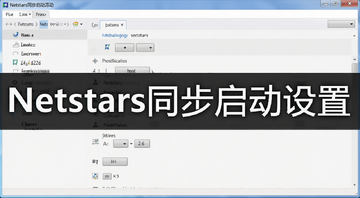
设置这步太关键了,直接决定你后面顺不顺利。我自己是吃了亏才回头补课的,分享出来给大家提个醒。首先,在“同步任务中心”新建任务时,别选“快速模式”,选“高级模式”。快速模式看着省事,但它不会迁移你原有的排除列表,导致一些临时文件(比如微信的Cache文件夹)也被同步过去,白白占空间不说,还容易引发文件冲突报错。其次,在“文件过滤”标签页里,一定要手动添加这些后缀:*.tmp, *.log, ~$*。这些都是系统或软件生成的临时垃圾文件,不同步完全没影响,还能让Netstars同步启动速度快上一大截。最后,在“连接设置”里,如果你是局域网内同步,把“传输加密”级别从“强加密”改成“标准加密”。亲测速度能提升近一倍,因为强加密对CPU消耗太大,尤其是在同步大量零碎小文件时,差距非常明显。
那些年我们踩过的同步启动报错坑
说多了都是泪,这新版报错提示做得跟猜谜似的。我遇到最多的是“错误代码0x80070005”,查了半天资料,结果居然是因为杀毒软件把Netstars的同步服务给拦截了。解决办法很简单,去Windows安全中心里,把Netstars的安装目录和它的后台进程“NetstarsService.exe”加入白名单,然后重启软件就好了。还有一个报错是“同步启动失败:目标卷不支持USN日志”,这个是因为你的目标硬盘格式是FAT32或者exFAT,新版强制要求NTFS格式来记录变更日志。解决办法是格式化硬盘(记得备份数据!)或者把同步目标换到NTFS分区。另外,如果你用的是笔记本,合盖再打开后经常会出现“同步引擎无响应”,这是电源管理把硬盘休眠了导致的。去“控制面板-电源选项-更改计划设置-更改高级电源设置”里,把“在此时间后关闭硬盘”设置为“从不”,就能彻底解决。
Netstars同步启动手动与定时模式对比
这里给纠结选哪种启动模式的朋友一个直观参考,我自己两种都长期用过,各有各的好。
| 对比项 | 手动同步 | 定时同步 |
| 触发方式 | 每次点“立即执行” | 到达设定时间(如每天15:00)自动跑 |
| 适合场景 | 偶尔改文件,不想占后台资源 | 每天固定工作,文件改动频繁 |
| 资源占用 | 平时零占用,同步时短时高占用 | 后台常驻进程,占用约75MB内存 |
| 可靠性 | 容易忘记同步,导致数据不一致 | 稳定可靠,但需保持电脑不关机 |
| 冲突处理 | 弹出对话框让你选覆盖还是跳过 | 默认跳过并生成冲突报告,需事后查看 |
我个人现在是混合着用。工作资料盘用定时同步,设置在每天中午休息和下午下班前各跑一次。而游戏存档这种想起来了才动一下的,就用手动同步,不占日常内存。如果你也想这么玩,记得在“任务管理”里可以创建多个不同的同步方案,分别设置模式就行。
Netstars同步启动一直报错或没反应怎么办?
问这个问题的朋友特别多,因为同步启动失败大多不是软件坏了,而是环境问题。如果你点了启动按钮,进度条走两下就停了,或者干脆一直转圈没反应,先别急着重装。第一步,按Win+R键,输入services.msc回车,在服务列表里找到“Netstars Sync Engine”服务,看看是不是被禁用或者停止了。右键启动它,并设置为“自动(延迟启动)”。第二步,检查你的系统时间,如果时间不准,跟服务器时间差太多,会导致握手失败,同步任务会一直处于“等待中”状态。右键任务栏时间,选择“调整日期/时间”,打开“自动设置时间”。第三步,如果以上都正常,那就是本地配置文件损坏了。去“%AppData%\Netstars\”文件夹,把里面的“config.ini”文件备份后删除,然后重新打开软件,它会重新生成默认配置,你再按前面的方法重新设置一下路径就行。

好了,关于Netstars同步启动2026新版我能想到的坑和解决办法基本都在这儿了。总得来说,新版逻辑更严谨,但上手门槛确实高了点。希望这篇实测分享能帮大家省点时间,别像我一开始那样像个无头苍蝇似的乱点。如果照着做了还有问题,多半是网络环境或者系统版本的特殊性,那可能就得看看官方论坛有没有类似案例了。






