
萤屏选购指南与护眼实用技巧
来源: 小编 2026/9/16 10:29:48 浏览量:0
最近好几个朋友问我换屏幕的事,说现在一坐电脑前就是十来个小时,眼睛干得不行,滴眼药水都不顶用。其实问题多半出在萤屏本身的选择和设置上。这篇就把我自己踩过的坑、用过觉得靠谱的经验捋一捋,从怎么挑萤屏到买回来怎么调,一次性说清楚,不管你是办公党、追剧党还是游戏党,照着看能少走不少弯路。

- 应用名称:萤屏1.1.43 最新版 下载地址:https://m.fxxz.com/f/771117
先搞懂萤屏面板,别被参数忽悠
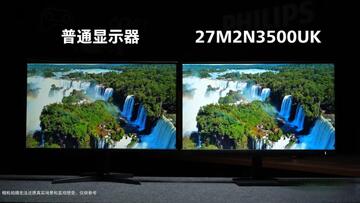
去电商页面一看,什么IPS、VA、TN、OLED,一堆缩写砸过来,很多人直接就懵了。说人话就是:萤屏面板决定了你看着舒不舒服。IPS色彩准、可视角度大,办公和修图首选;VA对比度高,黑色沉得下去,看电影爽,但响应速度稍慢;TN便宜响应快,可颜色泛白、角度一偏就变色,现在除了电竞入门机基本不推荐。OLED画质没得说,但长时间显示静止画面有烧屏风险,拿它当主力办公萤屏得掂量掂量。我自己现在用的是IPS,图的就是稳。
调光方式很关键,频闪是隐形杀手
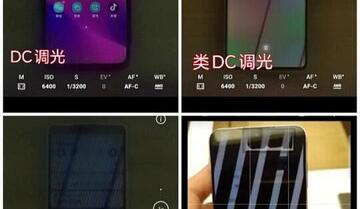
这点很多人忽略,但恰恰最影响眼睛。不少萤屏用PWM调光,低亮度下屏幕其实在以极快频率闪烁,你看不见,但眼睛会累、会酸。买之前一定查清楚是不是DC调光或者高频PWM。我上一块屏就是低频PWM,晚上用半小时就流泪,换了DC调光的之后明显好转。所以挑萤屏别只盯着分辨率和刷新率,调光方式得排在前头。
亮度和色温,买回来还得自己调
新萤屏默认设置往往亮得刺眼,色温也偏冷。我的习惯是把亮度调到跟环境光差不多,白天大概60%到70%,晚上降到30%左右。色温往暖色调一点,别死磕6500K,眼睛会舒服很多。Windows自带的夜间模式可以定时开,但别全天开,不然颜色偏黄影响判断。另外记得开萤屏的护眼模式或者低蓝光模式,虽然会牺牲一点色彩,但长时间码字看文档,值。
刷新率和分辨率,按需求来别硬堆
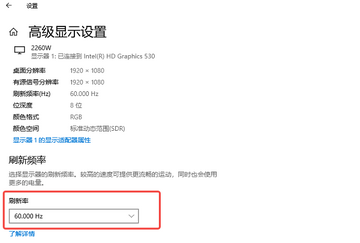
有人觉得参数越高越好,其实不是。办公为主,2K分辨率加60Hz完全够用,字清楚、眼睛不费劲。打游戏尤其是FPS,那144Hz甚至更高确实跟手,但前提是你显卡带得动。硬上高刷萤屏结果帧数跑不满,反而白花钱。还有尺寸,27寸配2K是比较甜的点,32寸以上建议上4K,不然颗粒感明显。这个得按你桌子深度和用途来定。
护眼实用技巧,光靠屏幕不够
再好的萤屏也架不住你连续盯五六个小时。我自己的规矩是每四五十分钟站起来接杯水,眼睛看看远处,哪怕就一两分钟。屏幕位置也有讲究,顶部跟视线平齐或者略低一点,距离保持一臂长。环境光别太暗,开个背景灯,减少萤屏和周围的亮度差。还有,别关灯玩手机看电脑,这习惯最伤。
接口和支架,小细节影响体验
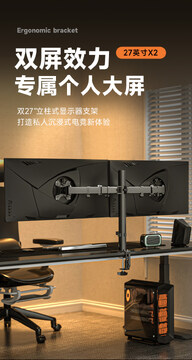
买萤屏时顺手看一眼接口够不够用,HDMI、DP、Type-C各几个,能不能反向充电。笔记本用户尤其注意,带Type-C一线连的萤屏能省不少事。支架最好支持升降旋转,不然脖子歪着看,时间长了颈椎先抗议。这些看着不起眼,天天用就知道差别了。
说到底,选萤屏没有一步到位的神机,关键是搞清楚自己主要拿它干嘛,然后把调光和亮度这些护眼相关的点盯紧了。买回来再花十分钟调一调,比多花几百块升级参数实在得多。希望这篇能帮你挑到一块看着舒服、用着顺手的屏。






