
安卓隐藏应用图标软件推荐这几款超好用
来源: 小编 2026/9/16 14:32:59 浏览量:0
平时手机里总有些应用不想让别人看见,比如记账的、记日记的,或者一些工作用的内部工具,放在桌面上被同事朋友瞄到多少有点尴尬。我自己折腾过不少安卓隐藏应用图标软件,有的要root,有的藏完自己也找不着,还有的用两天就失效了。今天就把我用下来觉得靠谱的几款整理出来,都是不用root、上手就能用的,顺便说说各自的小毛病,大家按需选就行。

一、Nova Launcher:藏图标顺带换桌面
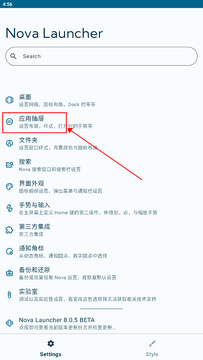
Nova Launcher算是我用得最久的一个,它本身是个桌面启动器,但隐藏应用图标的功能做得挺细。长按桌面进设置,找到"应用抽屉"那一栏,把不想显示的应用勾上,图标就直接从抽屉里消失了。想找回来也简单,在搜索框里输名字照样能打开。好处是顺便能把桌面图标、动画效果都改了,一举两得。缺点就是得把它设成默认桌面,有些人用惯了原厂桌面可能不太习惯。另外免费版够用,付费版多些手势操作,看个人需求。
对了,用这招藏完图标,记得把应用抽屉里的"隐藏应用"入口也关掉,不然别人翻设置还是能看见,这个坑我踩过。
二、App Hider:专门干这行的老牌工具
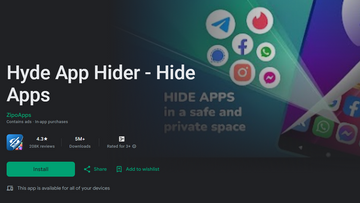
App Hider就是专门做隐藏的,功能更直接。它原理是把你要藏的应用克隆一份到它自己的空间里,然后把原应用卸载掉,桌面上就只剩一个计算器或者天气图标的伪装入口。输入密码才能进到真正的应用列表。我拿它藏过两个应用,用了个把月没出问题。需要注意的是,克隆出来的应用有时候收不到推送,像微信这类依赖通知的就不太适合放进去。还有就是卸载原应用前记得备份数据,不然聊天记录啥的会丢。
三、Calculator Vault:伪装成计算器的藏法
这个思路挺巧的,图标就是一个普普通通的计算器,打开界面也是真能算数,输入密码才会跳到隐藏空间。适合那种不想让人起疑的场景。我试过把几个应用丢进去,打开速度还行,就是首次导入应用的时候要等一会儿。另外它只支持藏应用,不能藏照片视频,想藏文件的得另找工具。免费版有广告,弹得不算频繁,能忍。要是介意广告可以看看同类的小众软件,不过安全性就得自己掂量了。

四、系统自带的应用锁和隐私空间
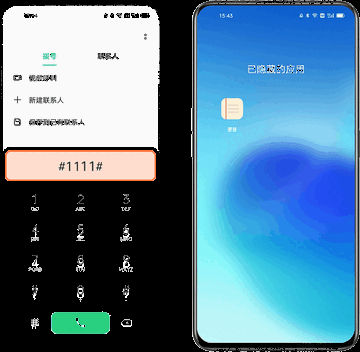
其实不少安卓手机自带的功能就能顶一阵子。比如小米的"手机分身"、华为的"隐私空间",相当于开个第二系统,把应用装在里面,主空间完全看不到。OPPO、vivo也有类似的应用隐藏或者应用锁。优点是系统级,稳定不折腾;缺点是切换空间有点慢,而且不同品牌叫法不一样,得自己翻翻设置。如果你只是偶尔藏一下,先用自带的试试,不行再装第三方。
五、挑选时要注意的几个点
第一,尽量选不用root的,root之后银行类应用可能打不开,得不偿失。第二,看权限,一个藏图标的软件要读取通讯录、发短信,那就直接pass。第三,藏完自己得记得怎么找回来,最好设个自己不会忘的密码,或者记在备忘录里。第四,别把重要应用藏得太深,万一手机出问题恢复出厂,克隆空间里的数据可能就没了。第五,多试几个,有的软件在你手机上就是水土不服,别人说好使不代表你也好使。
总的来说,隐藏应用图标软件没有哪个是完美的,Nova适合爱折腾桌面的,App Hider适合藏得彻底的,Calculator Vault适合要伪装的,自带功能适合不想装软件的。按自己的使用场景挑一个顺手的就行,别装太多,装多了反而乱。






