GIF Movie Gear制作动图教程
来源: 资讯君 2026/9/17 15:40:59 浏览量:0
最近不少朋友在群里问,看到别人发的游戏精彩瞬间动图、搞笑表情包,自己也想做,但不知道从哪下手。其实做GIF动图没想象中那么复杂,我平时用得最多的就是GIF Movie Gear,这软件体积小、打开快,对电脑配置基本没要求,老机器也能跑。今天就把我自己摸索出来的整套流程写出来,从素材准备到最终导出,每一步都讲清楚,看完你也能做出像样的动图来。不管是游戏录像转GIF,还是几张截图拼成动图,思路都是通的。
- 应用名称:GIF Movie Gearv1.0.0.1免费版 下载地址:https://m.fxxz.com/f/769854
先把素材准备好,别急着打开软件
很多人一上来就开GIF Movie Gear,结果发现没东西可导入,又回去找素材,来回折腾。我的习惯是先想清楚要做什么。如果是游戏视频转GIF,就先把那段视频截出来,用播放器或者剪辑软件裁成几秒的片段,格式用MP4或者AVI都行。如果是图片做动图,就把每张图按顺序命名好,比如01、02、03这样,导入的时候顺序不会乱。图片尺寸最好提前统一,不然后面还得一张张调,挺烦的。素材这一步花两分钟,后面能省不少事。
导入素材和帧编辑,这里最容易卡住
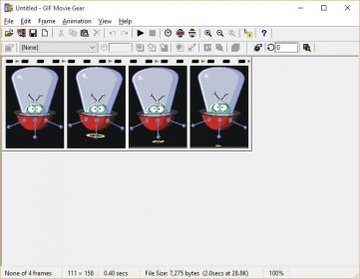
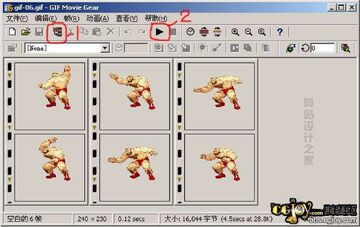
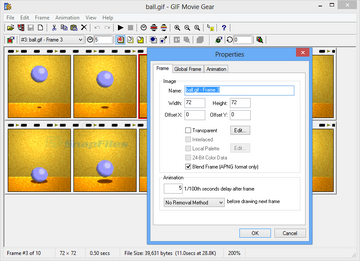
打开GIF Movie Gear之后,点文件菜单里的导入,选你的视频或者图片序列。视频导入后软件会自动拆帧,你会看到下面一排缩略图,每一张就是一帧。这时候重点来了,帧不是越多越好。我刚开始做的时候舍不得删,结果导出的GIF又大又卡,发到群里半天加载不出来。后来学乖了,把重复的、模糊的帧直接选中删掉,一般保留十几到二十几帧就够了。拖动帧还能调整播放顺序,做倒放效果也是在这里弄。
调整播放速度和循环次数
帧选好之后,下一步就是调速度。在GIF Movie Gear里选中所有帧,右键或者菜单里找帧属性,能设置每帧的延迟时间。数值越小播放越快,一般设置在10到20之间比较自然,具体看你内容。游戏打斗场面可以快一点,风景展示就慢一点。循环次数那里选无限循环,不然动图只播一遍就停了,别人还以为坏了。有个小坑提醒一下,不同帧设不同延迟能做出一快一慢的效果,但新手先别折腾,统一速度最稳。
裁剪画面和压缩体积,这步决定能不能发出去
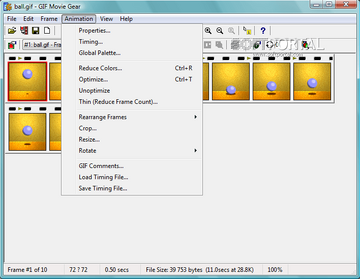
动图体积太大是很多人头疼的问题。微信、QQ、论坛对GIF大小都有限制,超了就发不出去。GIF Movie Gear里可以裁剪画面,把周围没用的部分切掉,尺寸小了体积自然降。另外还能减少颜色数,在导出设置里把颜色从256降到128甚至64,肉眼看着差别不大,但文件能小不少。我试过同一个动图,调完之后从8兆压到2兆,清晰度还能接受。如果还是大,就再删几帧,或者把画面尺寸缩到480宽以内。
导出保存和常见问题
都调好之后点导出,选GIF格式,起个名字保存就行。有时候导出会报错,多半是帧里有损坏的图片,回去把那一帧删了重试。还有导出后颜色发灰的情况,是颜色表没设对,换一个调色板选项就好。做好的动图可以直接发社交平台,也能当表情包用。想再做精细点的,可以加个文字水印,不过GIF Movie Gear本身文字功能一般,我一般用别的工具加。
几个让动图更好看的小习惯
最后说几个我自己总结的经验。第一,动图开头和结尾尽量选动作完整的帧,别切一半,看着难受。第二,背景太乱的画面先裁剪再导出,主体突出才好看。第三,多做几个版本,一个大尺寸收藏用,一个小尺寸发群用。GIF Movie Gear虽然是个老软件,但做基础动图完全够用,熟练之后几分钟就能出一张。别怕做坏,多试几次就有感觉了。