
iSlide插件怎么用新手快速上手教程
来源: 编辑部 2026/9/17 17:37:07 浏览量:0
刚接触iSlide的朋友经常问我,这插件到底怎么用,装完了看着一堆按钮有点懵。其实我一开始也这样,下载完打开PPT发现多了个选项卡,点进去功能多得眼花。后来用顺手了才发现,iSlide真的是做PPT的省力神器,尤其对新手特别友好。今天就把我自己的使用经验完整分享出来,从安装到常用功能,一步步说清楚,保证你看完就能上手操作,不用再到处翻教程。

- 应用名称:iSlidev6.2.1.1免费版 下载地址:https://m.fxxz.com/f/770718
一、iSlide怎么安装,装完在哪里找
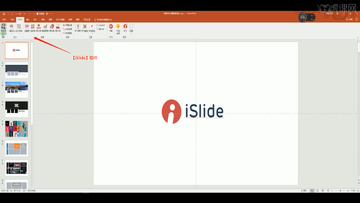
先说安装这一步。去iSlide官网下载安装包,双击运行,基本就是一路下一步,没什么坑。装完之后打开PowerPoint或者WPS,顶部菜单栏会多出一个叫“iSlide”的选项卡。注意,如果你打开PPT没看到它,大概率是插件被禁用了。去文件-选项-加载项里面,把被禁用的iSlide重新勾选启用就行。我第一次装的时候就遇到这个问题,折腾了好一会儿,后来发现就是加载项没开,勾上立马就出来了。另外手机端目前没有iSlide插件,它主要还是在电脑端配合PPT使用,所以别在应用商店里找了。
二、登录账号和基础界面认识
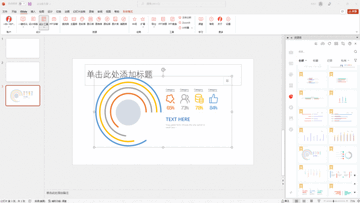
点开iSlide选项卡,左边一般会提示你登录。用微信或者手机号注册一个账号就行,免费版功能已经够新手用了。登录之后你会看到几个主要区域:最左边是一排功能按钮,比如一键优化、设计排版、色彩库这些;右边是具体的操作面板。整个界面不算复杂,花几分钟点一遍就熟悉了。我建议新手先把鼠标放到每个按钮上停一下,它会弹出提示告诉你这功能是干嘛的,比看说明书快多了。对了,免费版和会员版的区别主要在一些高级模板和素材数量上,刚开始学完全不用急着开会员。
三、一键优化和设计排版怎么用
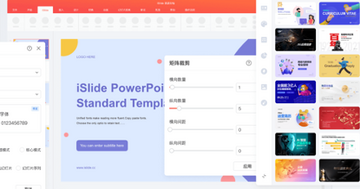
这两个功能是我用得最多的。先说一键优化,点开之后里面有统一字体、统一段落、统一色彩等选项。比如你从别处复制了一段文字到PPT里,字体乱七八糟,直接点统一字体,整份PPT的字体立马整齐划一,省得你一个个文本框去改。设计排版更实用,可以快速调整形状大小、对齐、分布,还有一键裁剪图片。以前做PPT最烦的就是对齐,眼睛都看花了还对不齐,现在选中几个元素点一下横向分布,瞬间搞定。这几个功能对新手来说简直是救命稻草,做出来的页面至少看起来规整专业。
四、图示库和图标库,PPT素材不用愁
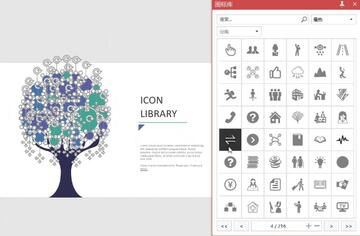
iSlide里面有个超大的图示库,里面有各种逻辑图、流程图、时间轴、并列关系图。你只需要选中一个合适的,点一下就能插入到PPT里,然后改改文字就行。图标库同样好用,搜关键词就能找到对应的图标,颜色大小都能调。我之前做工作汇报,需要展示项目进度,直接在iSlide里搜“时间轴”,挑了一个插入进去,改完内容五分钟搞定,要是自己画估计得半小时。还有色彩库,里面有很多配色方案,一键应用到整份PPT,配色小白也能做出好看的幻灯片。这些素材大部分免费版就能用,真的很良心。
五、实战操作:用iSlide快速做一份PPT
光说功能可能还是有点抽象,我拿自己做的一份简单汇报PPT举例。第一步,新建空白PPT,打开iSlide的案例库或者主题库,挑一个合适的模板套用,这样整体风格就定下来了。第二步,把文字内容填进去,然后用一键优化统一字体和段落。第三步,遇到需要图示的地方,去图示库找对应的图形插入,改文字改颜色。第四步,用图标库给重点内容加上图标点缀。第五步,最后用设计排版检查一下对齐和间距。整套流程下来,一份看着还不错的PPT半小时内就能完成,比以前纯手工做快太多了。关键是新手也能做出像样的效果,不会出现排版歪歪扭扭的情况。
六、新手常踩的坑和几个小技巧
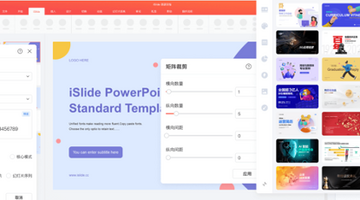
最后说几个我踩过的坑。第一,iSlide的某些功能需要联网才能用,比如在线素材库,断网了就加载不出来,所以做PPT时尽量保持网络畅通。第二,插入的图示和图标是组合好的,想单独改某一部分要先取消组合,右键就能找到。第三,免费版每天有下载次数限制,如果提示次数用完,可以第二天再下,或者考虑升级会员。第四,记得定期更新iSlide版本,新版本会修bug加功能,老版本有时候会卡顿。小技巧方面,多用快捷键能提高效率,比如Ctrl+Shift+E可以快速调出iSlide的优化面板。另外,做好的PPT如果发给别人,对方没装iSlide也能正常打开,因为插入的都是普通PPT元素,不会丢失。
总的来说,iSlide对新手做PPT的帮助非常大,安装简单,功能直观,素材丰富。花点时间熟悉一下常用功能,以后做幻灯片就能省下大量时间。别怕点错,多试几次自然就熟了。






