
CAD迷你看图手机版免费下载安装教程
来源: 资讯君 2026/9/19 17:47:01 浏览量:0
最近好几个做工程的朋友问我,手机上到底怎么免费装CAD迷你看图,说在应用商店里搜出来一堆乱七八糟的,要么是收费的,要么装完根本打不开图纸。其实这事儿真不复杂,我自己前前后后装过好几台手机,安卓的、苹果的都试过,今天就把整个下载安装流程给你捋一遍,顺带说说装完之后怎么用才顺手。不管你是工地上看图纸的施工员,还是装修公司跑现场的,看完这篇基本就能自己搞定了。
CAD迷你看图到底是干啥的?先弄明白再装
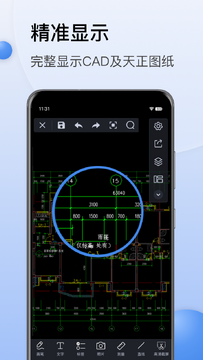
说白了,CAD迷你看图就是一个专门用来看CAD图纸的手机软件。以前看图纸得背着笔记本,或者把dwg文件导成图片,又糊又不方便。这个软件能直接打开dwg、dxf这些格式,手指头划一划就能放大缩小,还能测距离、看图层。我平时去工地不爱带电脑,手机装上它,甲方发来的图纸直接点开就能看,省事儿不少。它跟那些需要注册登录、看两眼就弹窗让你充会员的软件不太一样,基础看图功能是免费的,这也是为啥好多人搜CAD迷你看图免费下载的原因。
下载之前,先确认你的手机能不能装
这步很多人跳过,结果下完了装不上,白折腾。安卓手机的话,系统版本别太老,大概安卓7.0以上都没问题,内存留个几百兆就行。苹果手机稍微省心点,iOS 12以上基本都能跑。有一点要注意,如果你是从网页上下的安装包,手机可能会提示“未知来源应用”,得去设置里把允许安装的开关打开,这个不是病毒,是安卓的安全机制,别慌。我头一回装的时候也犹豫了一下,后来发现就是正常安装包,没毛病。
安卓手机具体怎么下载安装
安卓的路子比较多,我说两个靠谱的。第一个,直接在你手机自带的应用商店里搜“CAD迷你看图”,认准图标和名字,别下成那些名字差不多的山寨货。第二个,如果应用商店里没有,就去官网下apk安装包,用浏览器搜“CAD迷你看图官网下载”,注意看网址对不对,别点那些广告推广链接。下完之后点安装,等进度条走完,桌面上就会出现图标。第一次打开可能会让你给存储权限,一定得允许,不然它读不到你手机里的图纸文件。这一步我踩过坑,当时手快点了拒绝,结果进去之后一片空白,还以为软件坏了,后来去设置里把权限补上才正常。
苹果手机下载安装有啥不一样
苹果就简单多了,打开App Store,搜CAD迷你看图,点获取,人脸识别或者输密码,等它自己下完就行。不用折腾什么安装包、权限之类的。不过有一点,苹果手机传图纸文件稍微绕一点,你得先把dwg文件存到“文件”App里,或者通过微信、QQ接收之后,选择用CAD迷你看图打开。我一般是在电脑上把图纸发到微信文件传输助手,手机上点开,右上角选其他应用打开,找到CAD迷你看图就行了。刚开始不习惯,用两次就顺了。

装完之后,这几个设置建议你调一下
软件装好只是第一步,想用得顺手还得稍微设置一下。进去之后先看看“设置”里面,有个“显示线宽”的选项,看情况开或者关,图纸复杂的时候关掉会流畅一些。还有背景颜色,默认是黑色,白天在户外看可能反光,可以调成白色或者灰色。另外它有个“最近打开”的记录,你常看的图纸会留在首页,下次直接点就行,不用再去文件夹里翻。我一般还会把常用的图纸文件夹添加到收藏,省得每次找半天。这些小设置花不了两分钟,但后面用起来舒服很多。
常见问题:装完打不开图纸怎么办
这个问题问的人最多。先别急着卸载,大概率不是软件的问题。你先确认一下图纸文件是不是完整的,有时候微信传过来的文件没接收完,后缀名不对,那肯定打不开。再一个,看看图纸是不是太高版本的dwg,比如CAD 2024存的,有些老版本看图软件确实读不了,这种情况让对方另存为低版本再发你。还有一种情况,图纸本身加密了或者损坏了,那换啥软件都没用。我自己遇到过一回,折腾半天,最后发现是文件传丢了,重新要了一份就好了。所以遇到打不开,先排查文件,再怀疑软件。
到底值不值得装?说说我的真实感受
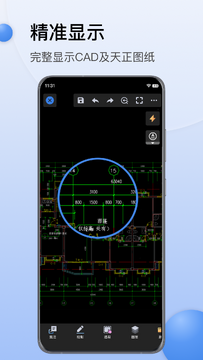
用了小半年,CAD迷你看图给我的感觉就是“够用”。你要说它功能多强大,那肯定比不上电脑上的CAD,但手机上看个图纸、量个尺寸、跟人对着图聊两句,完全没问题。关键是免费,没有那些花里胡哨的套路。当然也有不足的地方,比如特别大的图纸加载会慢一点,复杂图层多了偶尔会卡,但手机硬件摆在那儿,也能理解。如果你平时就是看看图、不需要改图,那这个软件挺合适的。装的时候记住一点,认准官方渠道,别乱点广告链接,基本就不会出啥幺蛾子。






