
灵动桌面组件让手机桌面更好看又实用
来源: 编辑部 2026/9/20 9:34:57 浏览量:0
手机桌面看久了总觉得差点意思,每天解锁几十次,对着一堆规规矩矩的图标,说实话挺无聊的。后来我折腾了一阵子灵动桌面组件,才发现原来桌面还能这么玩。不是那种花里胡哨没用的装饰,而是真能让桌面变好看的同时,顺手把常用信息也摆在眼前。今天就把我踩过的坑和总结出来的经验,一股脑分享给大家,不管你是安卓还是苹果,都能找到适合自己的玩法。
- 应用名称:灵动桌面组件v1.0.7 安卓版 下载地址:https://m.fxxz.com/f/771983

灵动桌面组件到底是个啥,跟普通小组件有啥区别
很多人第一次听到灵动桌面组件这个词,可能有点懵。其实说白了,它就是放在手机桌面上的一种可交互小模块,能显示时间、天气、电量、日程、步数这些信息,有的还能直接点进去操作。跟以前那种死板的小组件不一样,灵动桌面组件在样式上更灵活,尺寸、透明度、字体、颜色都能自己调,有的还带动态效果。我一开始以为就是换个皮肤,后来发现它能把桌面空间利用得更合理。比如把天气和日历叠在一起,一眼就能看到今天要不要带伞、几点开会,省得点开好几个App。安卓这边像KWGT、小组件盒子这些工具,苹果这边用快捷指令配合一些App也能实现类似效果。关键是,灵动桌面组件不是单纯为了好看,它真的能减少你翻手机的次数。
挑组件别光看颜值,这几个坑我替你踩过了
刚开始玩的时候,我疯狂下载了一堆组件包,结果桌面卡得要命,电量也掉得飞快。后来才明白,选灵动桌面组件得看几个硬指标。第一,刷新频率别设太高,天气和步数这种半小时更新一次就够了,每分钟刷新纯属跟自己电池过不去。第二,别贪多,一个屏幕塞七八个组件,看着热闹,实际上找App都费劲。我现在的做法是主屏只放两个核心组件,一个看时间天气,一个看待办事项,剩下的放负一屏。第三,注意组件和壁纸的搭配,深色壁纸配浅色组件文字容易糊,反过来也一样。第四,有些小众组件App会偷偷跑后台,装完记得去电池设置里限制一下。

我的桌面搭配思路,照着抄也不会太丑
说几个我自己用着顺手的搭配方案。如果你喜欢极简风,可以试试把灵动桌面组件做成半透明磨砂效果,只留时间和日期,壁纸选一张干净的渐变图,图标统一换成同色系,整体看起来特别舒服。要是你跟我一样是个信息控,那就把天气、日历、电量、步数做成一个小组合,放在屏幕上方,下面留两行常用App。还有一个偷懒的办法,直接找现成的组件主题包,一键导入,省得自己调参数。不过要注意,有些主题包只适配特定分辨率,导入后位置会乱,得手动微调。我试过好几个主题,最后发现还是自己一点点调出来的最顺眼。另外,灵动桌面组件的颜色最好跟壁纸主色调呼应,比如壁纸是蓝紫色调,组件就用淡蓝或浅灰,别整大红大绿,容易翻车。
苹果和安卓玩法不太一样,别照搬
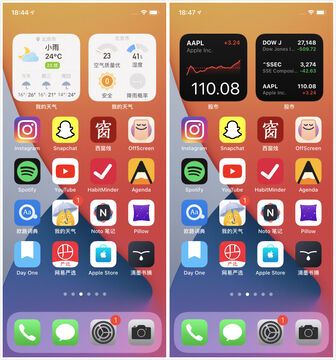
安卓用户在这方面自由度确实高一些,KWGT、Tasker这些工具几乎能实现任何你想要的灵动桌面组件效果,但学习成本也不低,我刚开始看教程都看晕了。苹果这边因为系统限制,没法像安卓那样深度定制,但用快捷指令配合Widgetsmith、Color Widgets这些App,也能做出挺好看的组件。iOS 16之后锁屏组件也能自定义了,把天气、日历、电量放在锁屏上,配合桌面组件,整体感很强。不过苹果用户要注意,有些组件App需要订阅才能解锁全部样式,别一时冲动就付钱,先试试免费版够不够用。我自己的话,安卓主力机折腾得比较多,苹果备用机就简单弄了个时间天气组件,够用就行。
组件装多了会不会卡,实测告诉你
这个问题我被问过好多次。实话实说,灵动桌面组件确实会占一点运行内存,但只要你别太过分,日常使用基本感觉不到。我试过同时放六个组件,滑动桌面稍微有点掉帧,删到三个就完全流畅了。另外,动态组件比静态组件更吃资源,如果你手机本身内存不大,建议优先用静态的。还有一点,有些组件App会请求一堆权限,比如读取通知、获取位置,装的时候留个心眼,不需要的权限就关掉。我现在的原则是,组件只留真正会看的,那些为了凑数放上去的,过两天就删了。毕竟桌面是给自己用的,不是给别人看的。
几个让桌面更顺眼的小细节
最后说几个容易被忽略的地方。第一,图标和灵动桌面组件的圆角尽量保持一致,不然看着别扭。第二,组件之间的间距要均匀,别一个挨得紧一个离得远。第三,壁纸别选太花的,不然组件文字根本看不清。第四,定期换一换布局,我一般一个月调整一次,新鲜感能维持挺久。第五,如果实在懒得折腾,就去搜别人分享的现成方案,照着设置就行,省时省力。总之,灵动桌面组件这东西,玩的就是个性和实用之间的平衡,别为了好看牺牲流畅度,也别为了实用把桌面搞得像仪表盘。找到适合自己的节奏,每天解锁手机心情都会好一点。






