PinMe截屏识别手机最新版下载安装教程
来源: 小编 2026/9/20 10:41:19 浏览量:0
最近后台老有人问 PinMe截屏识别手机最新版 到底怎么装,说自己找了半天不是下到旧版本,就是装完闪退打不开。其实这软件本身不复杂,坑主要出在下载渠道和安装权限上。我自己前前后后折腾了三台手机,安卓的、鸿蒙的、还有一台老 iPhone,总算把流程摸清楚了。今天就把 PinMe截屏识别手机最新版 的下载安装过程完整写一遍,顺便说说用起来的真实感受,省得你们再走弯路。

- 应用名称:PinMe截屏识别手机最新版1.4.3安卓版 下载地址:https://m.fxxz.com/f/772268
先搞清楚这软件是干嘛的,别下错了
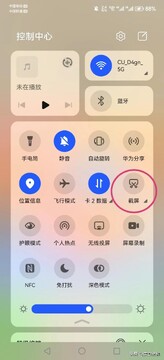
PinMe 主打的就是截屏之后直接识别内容。你截一张图,它能自动把图里的文字提出来,还能翻译、复制、搜索。平时看文章截个图存笔记,或者收到一张带地址的图片懒得手打,用这个就挺方便。注意 PinMe截屏识别手机最新版 和市面上那些纯 OCR 扫描软件不太一样,它更偏向“截屏即识别”这个动作,所以安装完第一件事是给它开截屏权限和悬浮窗权限,不然按了没反应。
安卓手机下载安装,认准这两个地方
安卓这边我试过几个渠道。最稳的是去官网下 apk,搜的时候认准域名别点错广告位。另一个是部分应用商店有上架,但版本更新会慢半拍,想要 PinMe截屏识别手机最新版 还是建议官网。下载完安装时系统会提示“未知来源应用”,点允许就行。装好打开,会让你选是否允许显示在其他应用上层,这个必须开,否则截屏识别触发不了。我第一遍就是漏了这步,截图后半天没弹窗,还以为软件坏了。

苹果手机安装要注意啥
iPhone 用户稍微省心一点,App Store 搜 PinMe 就能找到,认准图标别下成同名山寨的。装完第一次打开会跳出来让你允许通知、允许本地网络,按提示点允许。iOS 上 PinMe截屏识别手机最新版 的截屏识别是通过快捷指令或者控制中心触发的,设置里稍微配一下,之后截图就能直接调用识别。老机型比如 iPhone 8 这类,运行起来会稍微慢个一两秒,但功能正常,不用太担心。
装完打不开、闪退怎么办
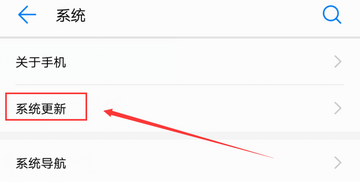
这个我踩过坑。有一次装完点开就闪退,后来发现是之前装过旧版没卸干净。解决办法很简单,先把旧版本卸载,再去设置里把残留数据清一下,重新装 PinMe截屏识别手机最新版 就好了。还有一种情况是系统版本太低,安卓 8 以下的基本带不动新版,只能升系统或者找历史版本。另外权限没给全也会导致打开就退,尤其是存储权限和悬浮窗权限,一个都不能少。
实际用下来的几个感受
识别速度方面,日常截图里的印刷体基本秒出,手写体稍微差一点,但也能看。翻译功能对付英文网页截图挺顺手,不用再切出去开翻译软件。有一点要提醒,PinMe截屏识别手机最新版 识别长图的时候会分段处理,如果图特别长,等的时间会久一些,建议截的时候别一次截太多。还有个小细节,识别完的文字可以直接复制,也能一键分享,写东西的时候挺省事。
更新和日常维护
这软件更新频率还行,隔一两周就有小版本。想保持 PinMe截屏识别手机最新版 的话,建议在设置里把自动检查更新打开,或者隔段时间去官网瞄一眼。别装那种第三方修改版,容易带广告插件,识别结果还可能被上传,得不偿失。平时用完记得清一下识别历史,占不了多少空间,但养成习惯总没坏处。

总的来说,PinMe 这工具适合经常跟截图打交道的人,装一次能用很久。按照上面步骤走,PinMe截屏识别手机最新版 下载安装基本不会出问题。要是你装完还有啥奇怪的报错,多半是权限或者旧版本冲突,照着排查一遍就行。