Daybook离线日历最新版下载安装指南
来源: 小编 2026/9/20 14:11:24 浏览量:0
最近不少人在问 Daybook 这个离线日历到底去哪儿下、怎么装。我自己用了小半年,从旧版本一路升到 Daybook(离线日历)app最新版,中间也踩过几个坑,比如下到过套壳的假包、装完闪退、同步按钮点半天没反应。今天就把下载安装这一套流程捋清楚,顺便说说这软件到底适合谁用、装完怎么设置才顺手。不管你是安卓还是 iPhone,看完基本都能自己搞定。

- 应用名称:Daybook(离线日历)app最新版0.4.0官方版 下载地址:https://m.fxxz.com/f/770556
Daybook离线日历到底是干啥的,为啥有人专门找它
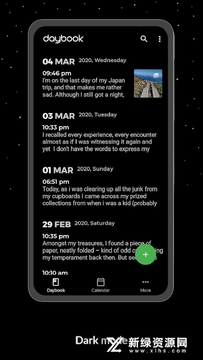
先说清楚,Daybook 不是那种花里胡哨的社交日历,它的核心卖点就是离线。所有日程、待办、备注都存在本机,不强制登录账号,也不偷偷往云端传。我平时出差多,高铁上信号断断续续,用在线日历经常转圈加载不出来,换了 Daybook(离线日历)app最新版之后就消停了,飞行模式照样能翻月份、改时间、打勾待办。另外它支持农历和节气显示,家里老人过生日、初一十五这种日子一眼就能看到,比系统自带日历省心。适合的人群大概三类:经常没网或者网络差的、对隐私比较在意的、以及想要一个干净日历不想被广告打扰的。
安卓手机下载Daybook最新版的几个靠谱路子
安卓这边渠道比较杂,我试过直接搜“Daybook下载”出来的前几个结果,有两个是套壳浏览器,装完图标都不对。稳妥的办法是走 Google Play,搜 Daybook 认准开发者名字,别只看图标。如果手机没带谷歌框架,就去 APKMirror 或者 APKPure 这类相对正规的镜像站,下载时注意看版本号和更新日期,Daybook(离线日历)app最新版一般版本号会在 2.x 以上。还有一个坑:部分国内应用商店里也有叫 Daybook 的,但点进去是记账软件,完全两码事,别下错了。装之前记得在设置里允许“安装未知来源应用”,装完再关掉,安全一点。
iPhone用户装Daybook离线日历注意啥
苹果用户相对省事,App Store 直接搜 Daybook 就能找到,认准那个深色日历图标的。不过要注意,国区账号有时候搜不出来,切到美区或者港区账号就能看到。下载完之后第一次打开会问要不要允许通知,建议先允许,不然日程提醒不弹窗。还有个细节,iOS 版支持小组件,长按桌面添加 Daybook 小组件,当月日程直接显示在桌面上,不用点进去看。如果你之前用 iCloud 日历,Daybook(离线日历)app最新版也能导入 ics 文件,在设置里找“导入日历”就行,我导过一次,一百多条日程几秒钟就进来了,没丢数据。
装完之后怎么设置才顺手,说说我的习惯
刚装好是默认状态,颜色比较素。我一般先做三件事:第一,去设置里把“默认提醒时间”改成提前 15 分钟,系统默认是准点提醒,容易错过;第二,把农历显示打开,在“显示设置”里勾上;第三,建几个分类标签,比如工作、家里、缴费,用不同颜色区分,一眼就能看出来哪件事急。Daybook(离线日历)app最新版的待办清单支持拖拽排序,我每天早上花两分钟把当天要做的事按轻重缓急排一下,比记在脑子里靠谱多了。另外它有个“快速添加”手势,在月视图上长按某一天就能直接输入事项,不用来回切页面。
常见问题:闪退、不同步、提醒不响怎么办
这几个问题我基本都遇到过。闪退多数是因为下载的版本和手机系统不匹配,比如安卓 14 装了老版本,卸载重装 Daybook(离线日历)app最新版一般能解决。不同步这个问题要澄清一下,Daybook 本来就是离线的,它没有云端同步功能,如果你在两台设备上用,得手动导出导入,或者用它的局域网同步(同一个 WiFi 下)。提醒不响通常是系统省电策略把后台杀了,去电池设置里把 Daybook 设为“无限制”或者“允许后台运行”。还有一次我提醒不响是因为静音模式没关,这个属于自己马虎,提一嘴给大家避坑。
到底值不值得装,说点实在的
如果你就想要一个安安静静、不联网也能用的日历,Daybook(离线日历)app最新版确实值得装。它没有会员弹窗,没有开屏广告,体积也小,装完占不到 50M。缺点也有,比如不能多人共享日程、没有网页版,换手机得手动搬数据。但反过来想,这些“缺点”恰恰是它保护隐私的代价。我现在的用法是:Daybook 管个人私事和长期计划,工作上的共享日程还用公司那套在线工具,两边分开,互不干扰。你要是也烦透了什么都要登录、什么都要联网的 app,可以试试这个。