简鹿音频格式转换器Mac版轻松转换音频格式
来源: 小编 2026/9/21 8:42:51 浏览量:0
最近不少朋友在后台问我,Mac上想转个音频格式,怎么就这么费劲。系统自带的工具基本指望不上,找个第三方软件吧,要么收费贵得离谱,要么界面复杂到让人想关电脑。其实我自己也折腾过好一阵子,直到用上了简鹿音频格式转换器 for Mac,才算把这个问题给解决了。今天就把我这段时间的使用感受和具体操作方法,原原本本分享出来,给同样有困扰的朋友一个参考。

- 应用名称:简鹿音频格式转换器 for Macv1.4.9.0官方版 下载地址:https://m.fxxz.com/f/771667
为啥Mac用户需要一个靠谱的音频转换工具
先说个很现实的事儿。现在大家手头的音频文件来源太杂了,手机录音是m4a,网上下载的素材可能是flac,剪辑软件导出的又是wav。不同设备、不同平台对格式的要求还不一样,你想把一段录音放到车载U盘里,它偏偏只认mp3。这时候没有个顺手的转换工具,真的挺抓狂。
Mac自带的音乐App虽然能转一点,但限制多,操作也不直观。我之前试过几个在线转换网站,小文件还行,稍微大一点就让你充值会员,速度慢得跟蜗牛似的。简鹿音频格式转换器 for Mac吸引我的地方就在于,它是本地软件,不依赖网络,处理速度快,而且支持的格式够全。
安装和界面初体验
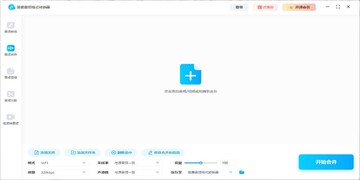
下载安装包的过程就不多说了,跟装其他Mac软件一样,拖进应用程序文件夹就行。第一次打开的时候,我还挺意外的,界面干净得有点不像传统转换工具。没有花里胡哨的广告弹窗,也没有密密麻麻的参数设置,主区域就是让你拖文件进来的地方。
左边一排功能菜单,除了音频转换,还能看到音频提取、音频合并这些选项。不过我今天主要聊转换这块。整个布局逻辑很清晰,就算你第一次用,大概扫一眼也知道该点哪里。
实际转换操作,几步就完事
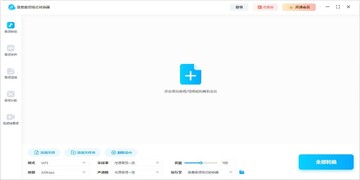
操作这块我真的要夸一下,简单到没什么好教的。直接把你要转的音频文件拖到软件窗口里,或者点添加文件按钮选也行。支持批量拖入,我试过一次扔进去十几个文件,它都能正常识别。
文件列表里会显示每个音频的时长、原始格式这些信息。下面就是选择输出格式的地方,简鹿音频格式转换器 for Mac提供的格式选项挺多的,mp3、wav、flac、aac、ogg这些常见的都有,还能单独调比特率、采样率。不过对于大部分人来说,直接选个目标格式,其他保持默认就够用了。
设置好输出文件夹,点一下右下角的转换按钮,剩下的就交给它了。我转了一首四分多钟的flac到mp3,大概也就几秒钟的事,速度确实比我之前用的在线工具快不少。
那些让我觉得省心的小细节
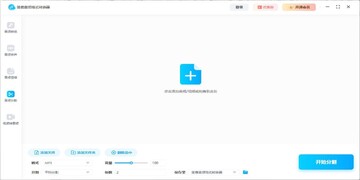
用了一段时间,有几个地方我觉得挺贴心的。一个是转换完能直接试听,不用你再去文件夹里翻。另一个是它保留了原文件的元数据信息,像歌曲名、歌手、专辑封面这些,转完之后基本都在,不会乱掉。
还有就是稳定性。我之前用某个软件转大文件,转到一半卡死了,气得我想砸键盘。简鹿音频格式转换器 for Mac我目前转了大概几十个文件,包括一些体积比较大的wav,没出现过闪退或者卡顿的情况。当然,这可能也跟我电脑配置有关系,但至少说明它优化得还不错。
哪些人适合用这款工具
如果你只是偶尔转一两个文件,用在线工具凑合一下也不是不行。但如果你经常需要处理音频,比如做播客、剪视频、整理录音素材,那简鹿音频格式转换器 for Mac这种本地软件会省心很多。不用等上传下载,不用担心隐私泄露,格式支持也全面。
另外就是一些对音质有要求的朋友,它可以在转换的时候调整参数,尽量保留原始音质。我拿一首无损flac转成320kbps的mp3,对比了一下,普通耳机听下来基本听不出什么差别。
几个常见问题顺便说一下
有人问支不支持M1、M2芯片的Mac,我自己的是M1 MacBook Air,运行起来很流畅,原生支持没问题。还有人问能不能转视频里的音频,这个在音频提取功能里可以实现,不过今天主要聊的是音频格式转换,就不展开说了。
最后提醒一句,转换之前最好确认一下目标格式是不是你设备需要的。比如有些老式MP3播放器只认mp3格式,你转成aac放进去可能读不出来。这种小坑我踩过一次,希望大家别再踩了。
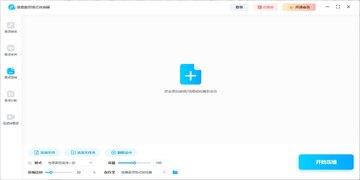
总的来说,简鹿音频格式转换器 for Mac算是我近期用过比较顺手的工具了。没什么学习成本,打开就能用,转换速度快,格式覆盖也全。如果你正在找Mac上的音频转换方案,不妨试试看,反正下载安装也不费什么事。