
全能文件管理神器轻松搞定各类文档处理
来源: 资讯君 2026/9/21 14:42:17 浏览量:0
平时上班也好,上学也罢,谁电脑里还没堆着一堆乱七八糟的文件?Word、PDF、Excel、图片、压缩包,格式五花八门,处理起来一个软件搞不定就得换另一个。我之前也是这么熬过来的,直到用上了全能文件管理工具,才算把这件事理顺了。今天就掏心窝子聊聊,这类全能文件神器到底能帮我们干哪些活,怎么选、怎么用,顺便说说我踩过的坑。
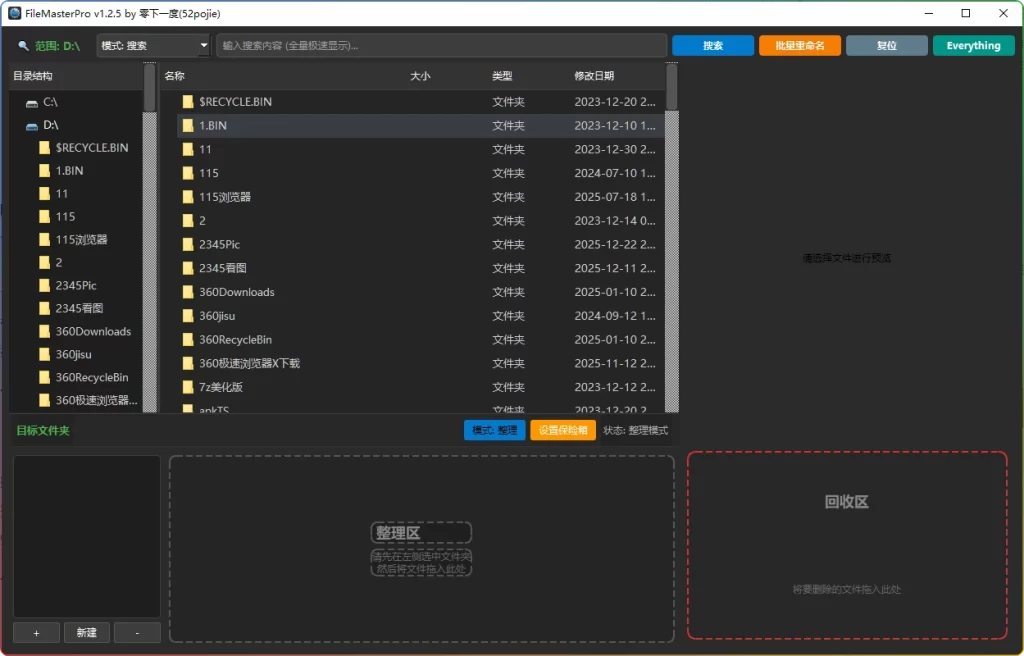
为啥普通文件管理不够用了
说实话,Windows自带的资源管理器,应付日常看看文件夹还行,真要做点文档处理就露怯了。比如你想批量改文件名,得一个个手点;想预览PDF内容,还得专门装个阅读器;压缩包解压完发现编码乱码,又得找工具转。来来回回切换软件,时间全耗在这上面了。全能文件工具最大的好处,就是把查看、编辑、转换、压缩这些高频操作塞进一个界面里,不用来回跳。我现在处理工作文档,基本一个窗口就全搞定了。
全能文件到底能处理哪些文档
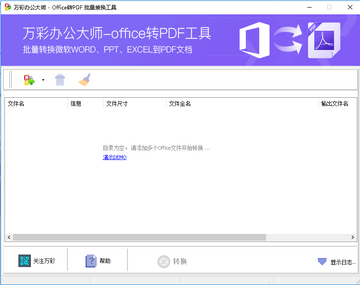
很多人一听“全能”就觉得是噱头,其实用下来还真不是。常见的PDF合并拆分、Word转PDF、图片转文字、压缩包解压加密,这些它都能干。甚至一些冷门格式,比如CAJ、OFD,也能打开看看。我上周帮同事处理一批扫描件,直接用全能文件把图片批量转成PDF,再合并成一个文件,前后不到五分钟。要是搁以前,光找转换工具就得折腾半天。重点是,这些功能不用额外装插件,省心。
日常办公里最实用的几个功能
第一个必须提批量重命名。做自媒体的朋友应该懂,一堆素材图名字乱七八糟,用全能文件可以按规则批量改,序号、日期、关键词都能加,几秒钟搞定几百个文件。第二个是快速预览。不用打开软件,按空格就能看内容,找文件效率翻倍。第三个是智能分类。它能按文件类型、修改时间自动归拢,桌面再也不会乱成粥。这几个功能看着小,但天天用,省下来的时间很可观。
新手容易踩的坑,提前避一避
我刚开始用的时候也翻过车。比如批量处理前没备份,结果改错了名字差点找不回来。所以不管用什么全能文件工具,动手前先复制一份原始文件,这是铁律。还有就是别乱下破解版,有些捆绑了广告插件,弹窗烦死人。建议去官网或者正规渠道下载,版本更新也及时。另外,转换格式时注意一下编码选项,尤其是处理中文文档,选UTF-8基本不会乱码。

怎么挑一款靠谱的全能文件工具
市面上叫“全能文件”的软件不少,但质量参差不齐。我的经验是,先看它支不支持你常用的格式,别贪多,够用就行。再看操作逻辑,如果找个功能要翻三层菜单,那就算了,学习成本太高。最后看稳定性,处理大文件时会不会卡死、崩溃。建议先下个免费版试试水,觉得顺手再考虑付费。别一上来就买终身会员,万一不适合自己呢。
搭配这些习惯,文件管理更轻松
工具再好,也得配合好习惯。我现在的做法是,每周花十分钟用全能文件整理一次下载文件夹,该删的删,该归档的归档。桌面只留正在处理的项目,其他全扔进对应分类文件夹。还有,重要文档存两份,一份本地一份云盘,双保险。这样就算电脑出问题,也不至于抓瞎。说到底,全能文件管理神器是帮你提效的,但真正让电脑清爽的,还是定期整理这个动作。
总的来说,全能文件这类工具不是万能的,但在文档处理这件事上,确实能让你少装好几个软件、少点几次鼠标。如果你也受够了文件乱七八糟、格式转来转去的折磨,不妨找一个试试。用顺了之后,你会发现原来处理文档也能这么轻松。






