微信web开发者工具Mac版小程序公众号H5调试
来源: 小编 2026/9/21 16:42:14 浏览量:0
最近不少朋友问我,在Mac上搞微信小程序和公众号H5调试到底顺不顺手。说实话,我刚换Mac那会儿也折腾了一阵,后来把微信web开发者工具 Mac版摸熟了,发现它其实比Windows版还清爽。今天就把我这段时间的使用感受整理一下,从下载安装到实际调试,再到踩过的坑,一次性说清楚,给刚入门的朋友省点时间。
- 应用名称:微信web开发者工具 Mac版 微信小程序公众号H5开发调试IDEv2.02.2608031 Mac官方稳定版 下载地址:https://m.fxxz.com/f/770911
Mac版装完第一件事,先别急着写代码
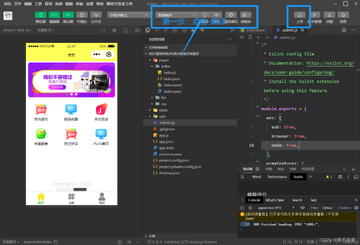
下载渠道其实就一个,微信官方文档里找开发者工具,选macOS版本。装好之后打开,第一眼会觉得界面挺干净,左侧项目列表,右侧编辑区,底下控制台。但很多人卡在第一步——登录。这里提醒一句,微信web开发者工具 Mac版必须用绑定了开发者权限的微信号扫码,普通微信号进去只能看不能建项目。我当初拿自己私人号扫了半天,一直提示无权限,后来换成公司管理员给的号才进去。另外Mac版对系统版本有要求,太老的macOS比如10.13以前,装完可能打不开,直接闪退,建议先看下自己的系统版本。
小程序调试,这几个快捷键能省一半时间
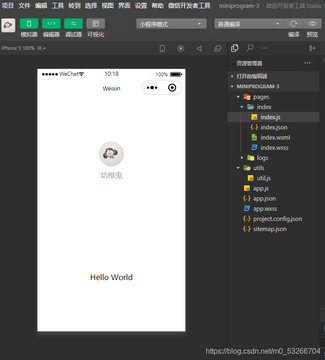
建好项目之后,日常用得最多的就是模拟器和真机预览。Mac版有个好处,触控板手势支持得不错,双指滑动就能滚代码。调试小程序的时候,我习惯把微信小程序开发调试面板固定在右侧,改完样式直接看效果。快捷键记两个就够:Cmd+S保存并自动编译,Cmd+Shift+P打开命令面板。还有一个隐藏技巧,点模拟器右上角那个小手机图标,能切换不同机型尺寸,做响应式布局的时候特别有用。真机预览扫码就行,但注意手机和电脑要在同一个WiFi下,不然预览二维码刷不出来。
公众号H5调试,别忽略这个内置浏览器
很多人以为这工具只能搞小程序,其实公众号H5开发调试它也管。在项目类型里选公众号网页,填上你的H5地址,就能在工具里直接打开。关键是它自带一个类似Chrome的调试内核,Console、Network、Elements都齐全。我平时调公众号菜单跳转的H5页面,就直接在这里看请求和报错,不用来回切浏览器。有一点要注意,公众号H5涉及微信JS-SDK的时候,得在工具里配置安全域名,不然签名一直报错。这个坑我踩过,折腾了半小时才发现是域名没加对。
热重载和真机调试,体验到底怎么样
Mac版的热重载速度我觉得还行,小项目基本秒级刷新,大项目会慢一两秒,但能接受。真机调试分两种,一种是预览,一种是远程调试。远程调试更实用,手机上操作,电脑上同步看日志。不过有时候会抽风,连不上,我的经验是先把手机上的调试开关关掉再重开,或者重启一下工具。另外微信web开发者工具 Mac版对M系列芯片的兼容性已经不错了,我用的M1 MacBook Air,跑起来风扇基本不转,比开安卓模拟器轻快多了。
那些让人头疼的闪退和卡顿,怎么破
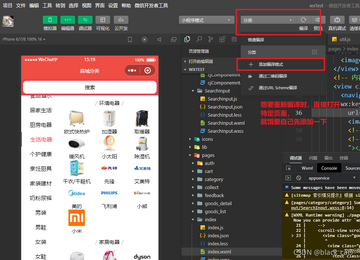
用久了总会遇到几个糟心事。最常见的是打开项目直接闪退,尤其是从旧版本升级上来的时候。解决办法很简单,把工具彻底退出,去用户目录下找到缓存文件夹删掉,重新打开一般就好了。还有就是代码提示偶尔失灵,这个多半是项目太大索引没建完,等一会儿或者手动触发一次编译就行。另外如果你同时开了多个项目窗口,内存占用会比较高,建议关掉不用的。Mac版还有一个专属问题,就是外接显示器的时候窗口拖过去可能会花屏,更新到最新版基本能解决。
给新手的几个实在建议
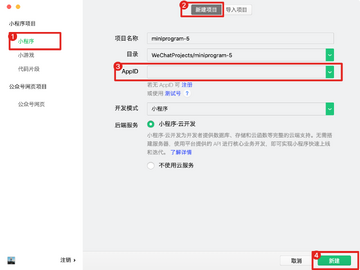
如果你是刚接触微信小程序公众号H5开发调试IDE,别一上来就啃文档。先建一个官方模板项目,把里面的页面改一改,跑起来看看效果,比看半天说明强。然后遇到报错先看Console,大部分问题那里都有提示。还有,工具里的“帮助”菜单有个“开发者社区”入口,很多奇怪的问题别人已经问过了。最后说一句,Mac版和Windows版在功能上基本一致,但Mac的界面更符合原生习惯,如果你主力机是Mac,直接用Mac版就行,不用纠结。希望这篇能帮你少走点弯路,调试顺利。