
点点高手画箭头技巧新手快速入门教程
来源: 小编 2026/9/22 6:56:07 浏览量:0
刚下载点点高手的朋友,十有八九第一件事就是琢磨怎么画箭头。说实话我一开始也懵,点来点去画出来的线歪歪扭扭,要么起点对不上,要么箭头方向反了,折腾半天血压都上来了。后来自己慢慢试、看了不少人的操作,总算把点点高手-画箭头这套流程摸清楚了。今天这篇就把我踩过的坑和总结出来的方法全倒出来,新手照着做基本能少走一大半弯路,不管是标注位置还是连线示意,都能画得干净利落。

- 应用名称:点点高手-画箭头v1.4免费版 下载地址:https://m.fxxz.com/f/771897
先搞清楚画箭头在哪里点
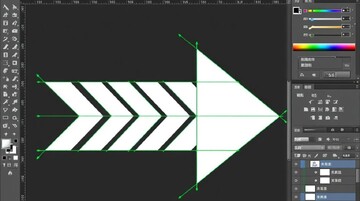
很多人卡在第一步,不是不会画,是压根没找到入口。打开点点高手之后,别急着在画布上乱戳,先看工具栏那一排图标,箭头工具一般藏在标注或者图形分类里面,图标就是一个斜着的小箭头,长得挺低调的。点一下选中它,光标会变成十字或者笔尖形状,这时候才算是进入了点点高手-画箭头的状态。我有次找了五分钟没找到,后来发现是自己把工具栏折叠了,展开就看见了,所以如果你也没找到,先检查一下工具栏是不是收起来了。
画箭头的正确手势和拖动节奏
选中箭头工具之后,在画布上按住鼠标左键别松,往你想要的方向拖。这里有个细节很关键,就是拖的时候不要猛甩,慢慢拉,松手的那一瞬间箭头就定型了。新手最容易犯的毛病是拖太快,结果箭头短得跟个点似的,或者方向偏到姥姥家。我的建议是先在空白处练几次,找找手感。另外点点高手-画箭头支持画完之后再调整,选中箭头两端的小圆点就能拉长缩短、改变方向,不用删了重画,这一点比很多工具都省心。
箭头画不直、歪歪扭扭怎么办
这个问题我被问过太多次了。画不直通常两个原因,一是手抖,二是没开辅助。大部分情况下,按住键盘上的 Shift 键再拖动,箭头就会锁定水平、垂直或者四十五度角,画出来笔直笔直的。这个技巧在点点高手-画箭头里同样适用,我几乎每次画标注都离不开它。还有一种情况是画布缩放比例太大,你看着是直的,实际放大了看是斜的,把视图缩到百分之百再画就正常了。别小看这些细节,知道了能省不少返工的功夫。
箭头颜色粗细怎么调才好看
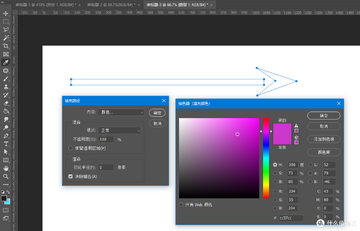
画出来只是第一步,好不好看还得看样式。选中已经画好的箭头,右侧或者上方会出现属性面板,里面能改颜色、线条粗细、箭头头部的大小。我的习惯是标注重点用红色或者橙色,粗一点,普通说明用灰色细线,这样画面层次感就出来了。新手容易把箭头调得太粗,整个画面跟爬了一堆毛毛虫似的,其实细一点反而更精致。点点高手-画箭头的样式调整是实时预览的,你改一下就能看到效果,不满意随时撤回,试几次就有感觉了。
多个箭头连着画的小窍门
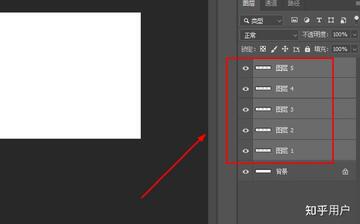
有时候一张图要画好几个箭头,比如流程示意或者多点标注。一个个画当然也行,但效率太低。我的做法是画完一个之后不切换工具,直接接着画下一个,点点高手-画箭头在连续模式下不会自动取消选中,省去了反复点工具栏的麻烦。如果箭头之间需要对齐,可以打开网格或者参考线,让每个箭头的起点落在同一条线上,整体看起来会整齐很多。这个技巧是我画了十几张图之后才反应过来的,早知道的能少熬好几个晚上。
画错了怎么删怎么改
画错太正常了,别慌。选中箭头按 Delete 键就能删掉,或者右键菜单里找删除选项。如果想改方向而不是删掉,拖两端的小圆点就行。还有一种情况是箭头把底下的内容挡住了,这时候可以调整箭头的透明度,或者把图层顺序往下移。我刚开始用点点高手-画箭头的时候,画错了就整个撤销,结果把前面画好的也撤没了,后来才知道可以单独选中单独删,这个坑大家千万别再踩。
说到底,点点高手-画箭头这事儿真不难,难的是刚开始没人告诉你这些细节。找对工具入口、按住 Shift 画直线、画完随时调样式、连续画不用反复切换,把这几点记住了,基本就能应付大部分场景。新手别追求一次画得多完美,先画出来,再慢慢调,练个十来次就顺手了。希望这篇教程能帮你少走点弯路,早点把箭头画得漂漂亮亮的。






