
掌上工作流如何快速提升团队协作效率
来源: 编辑部 2026/9/23 17:48:03 浏览量:0
说实话,一开始团队里推掌上工作流的时候,我是有点抵触的。大家微信群里聊得好好的,非得再装个App,不是多此一举吗?结果用了不到两周,我自己先真香了。以前一个需求从提出到落地,群里刷屏几百条,最后谁负责哪块都记不清;现在打开掌上工作流,谁在做什么、卡在哪一步,一眼就能看明白。这篇文章就把我这段时间实际用下来的感受、踩过的坑,还有真正能提速的几个点,一次性说清楚,适合小团队、远程办公、经常出外勤的朋友参考。

一、任务别再靠嘴说,掌上工作流把活落到人头上
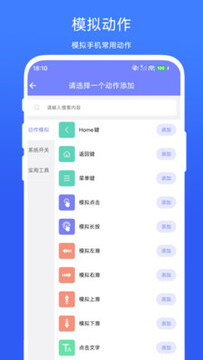
以前最怕的一句话就是“这个你弄一下”,说完就完了,没记录、没截止时间。用了掌上工作流之后,我要求所有任务必须建卡:谁负责、什么时候交、要什么结果,全填清楚。别小看这一步,光是把口头安排变成文字任务,扯皮就少了一大半。我自己的习惯是每天早上花五分钟过一遍卡片列表,把当天要推的事标个优先级。手机揣兜里,等电梯的功夫就能把任务分下去,比开晨会快多了。掌上工作流的好处就是它不挑设备,电脑上没干完的,手机上接着弄,进度实时同步,不会出现“我以为你做了”这种破事。
二、沟通和任务绑在一起,翻聊天记录找文件太蠢了
我不知道你们有没有这种经历:群里发了个方案,过两天要找,得往上翻几百条消息,翻得手酸。掌上工作流把讨论直接挂在任务下面,文件、截图、修改意见全在一条时间线上。谁说了什么、传了什么版本,清清楚楚。我们团队现在有个规矩,重要的事不在微信里聊,直接去掌上工作流对应的任务底下说。一开始有人嫌麻烦,后来找东西方便了,大家反而主动这么干。尤其做设计的,改稿来回传文件,用这个省了不知道多少事。长尾词说一句:掌上工作流怎么把沟通记录和任务关联,其实就是在任务详情里直接回复,别另开窗口。
三、审批别等人,掌上工作流让流程自己跑起来
报销、请假、采购申请这些破事,以前得追着领导签字,领导出差就卡住。掌上工作流设好审批节点之后,提交上去自动流转,到谁那谁手机响一下,点一下通过或者驳回,几分钟搞定。我印象最深的一次是周末临时要采购一批物料,搁以前得等到周一,结果在掌上工作流上提交,领导手机上批了,当天就下单了。这里提醒一句,审批流程别设太复杂,三四个节点最多了,搞七八个节点反而拖慢速度,这是我自己踩过的坑。
四、日报周报自动汇总,别再手工复制粘贴了
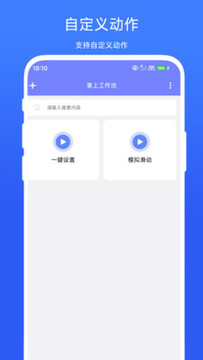
写周报这事,谁写谁烦。用了掌上工作流之后,每个人每天完成了哪些任务、花了多少时间,系统自动记录。到周五直接导出一份汇总,稍微改改就能交。我们团队现在不写那种长篇大论的周报了,就看掌上工作流里的完成列表和卡点备注,效率高还不形式主义。说真的,掌上工作流提升团队协作效率这件事,很大一部分就体现在这种不起眼的地方——省掉重复劳动,把时间留给真正要动脑子的事。
五、移动端才是重点,出门在外也能盯进度
为什么叫掌上工作流?因为它的核心场景就是手机。我们团队经常有人在外面跑客户、跑现场,不可能随时开电脑。这时候手机App或者小程序就太重要了。客户临时提个需求,当场在掌上工作流里建个任务,指派给对应的人,再设个提醒,回去之后直接跟进就行。我试过好几个类似工具,有些移动端做得跟屎一样,加载慢、按钮小、动不动闪退。掌上工作流这块做得还算稳,日常用没什么大毛病。选工具的时候一定自己拿手机试一圈,别光看电脑端演示。

六、几个让效率翻倍的小设置
最后分享几个我摸索出来的设置技巧。第一,把常用操作放到快捷入口,比如新建任务、今日待办,省得每次点好几层。第二,消息提醒只开跟自己相关的,别全开,不然一天到晚响个不停,反而分心。第三,定期清理已完成任务,列表太长看着就焦虑。第四,掌上工作流里的模板功能一定要用起来,重复性的任务直接套模板,省时间。我们团队现在新项目启动,直接复制模板,十分钟就能把框架搭好。这些小细节看着不起眼,加起来每天能省出个把小时。
总的来说,掌上工作流不是什么万能药,但它确实能把团队协作里那些磨人的环节理顺。关键是别把它当摆设,任务、沟通、审批都往上搬,坚持两周就能感觉到变化。工具是死的,用法是活的,找到适合自己团队的节奏最重要。






