MenuBar Stats Mac菜单栏硬件监控工具推荐
来源: 资讯君 2026/9/26 15:42:05 浏览量:0
用Mac的人多少都遇到过这种情况:风扇突然狂转、电脑烫得不敢碰、打开几个网页就开始卡。这时候你肯定想知道到底是哪个硬件在偷懒或者超负荷。macOS自带的活动监视器虽然能看,但每次都要打开窗口、切来切去,实在太麻烦。今天跟大家聊聊我用了大半年的MenuBar Stats Mac版,一款把硬件状态直接塞进菜单栏的小工具,用起来是真的省心。

- 应用名称:MenuBar Stats Mac版 菜单栏硬件状态监控工具v3.9.916 下载地址:https://m.fxxz.com/f/772508
这软件到底是干嘛的?
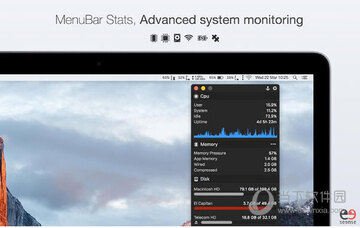
简单说,MenuBar Stats Mac版就是把你Mac里各种传感器的数据抓出来,压缩成几个小图标放在屏幕顶部的菜单栏上。你不需要点开任何窗口,余光扫一眼就能看到CPU占用多少、内存还剩多少、硬盘读写快不快、机器温度高不高。对于经常剪视频、写代码、打游戏的朋友来说,这种实时可见的反馈比事后查日志有用得多。菜单栏硬件状态监控工具这个定位,它拿捏得很准。

实际用起来怎么样?
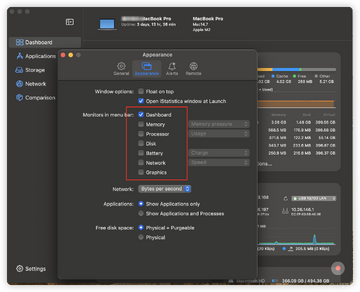
我是在某次电脑疯狂降频之后装的这玩意儿。装完第一感受就是轻,安装包不大,运行起来也不怎么吃资源。默认配置下它会显示CPU、内存、网络和磁盘四个模块,每个模块的图标样式都能自己调。有人喜欢看数字,有人喜欢看小圆环,还有人只想要个温度数字,它都给得了。我一般把CPU和内存放最前面,温度放最后,这样一眼扫过去就知道机器有没有在硬扛。
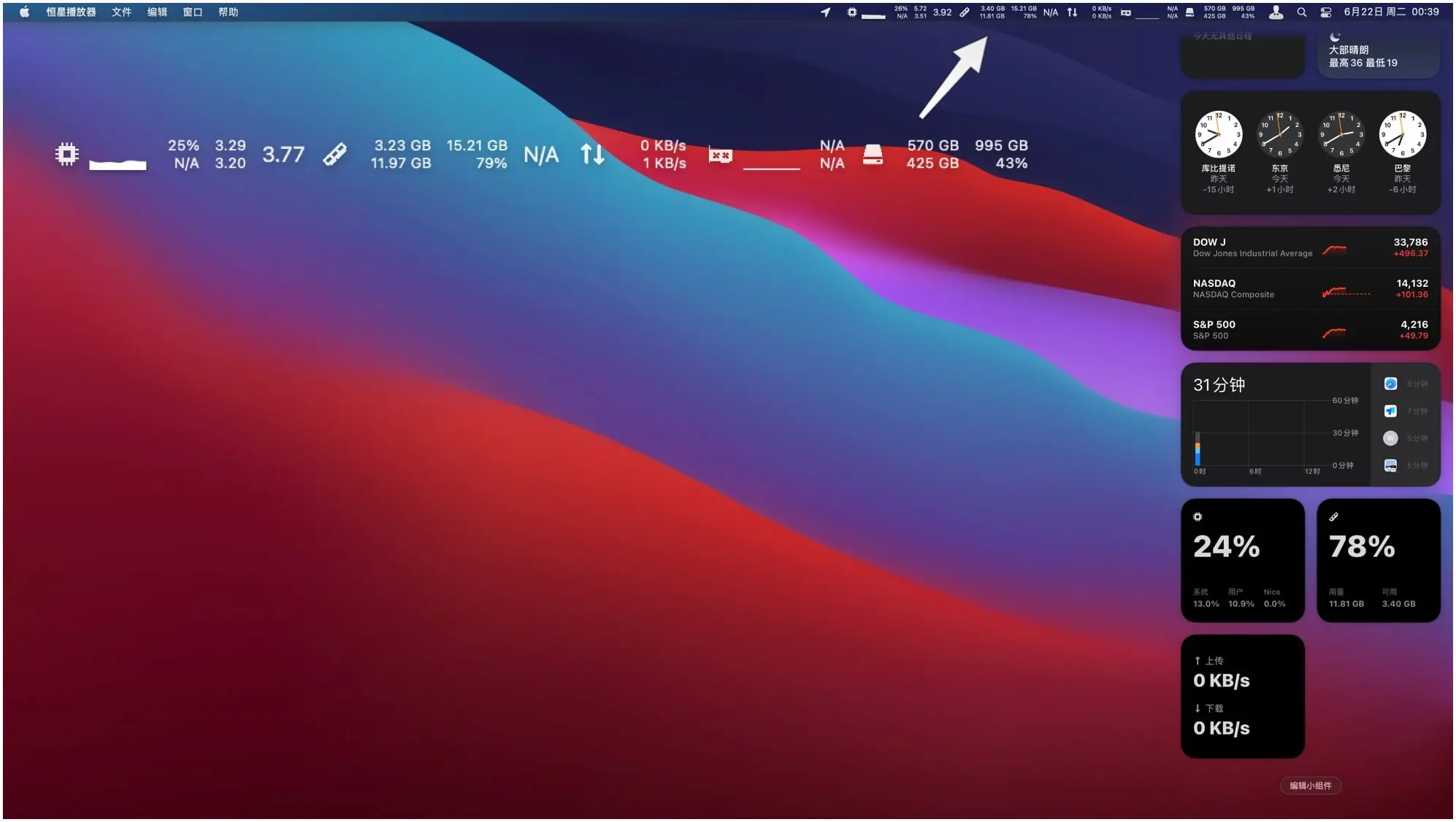
比较意外的是它对Mac硬件状态监控的细节做得挺全。除了常规的CPU、内存、磁盘、网络,还能看到电池循环次数、风扇转速、GPU占用,甚至能监控到SSD的读写总量。对于想了解自己电脑健康度的用户,这些数据比看个大概要有意义。我之前就是靠它发现某块外接硬盘一直在偷偷读写,拔掉之后待机温度直接降了五六度。

设置上有什么要注意的?
这软件默认的刷新频率是每秒一次,其实大部分人用不着这么频繁。我建议改成两秒或者三秒,既不影响观察,又能省一点电。另外菜单栏空间有限,别一股脑把所有模块都打开,挑你最关心的两三个就行。像我就只留了CPU、内存和温度,网络和磁盘偶尔要看的时候再临时开。还有一点,如果你用的是带刘海的MacBook,菜单栏图标太多会被遮住,这个得自己权衡一下。
另外它支持自定义报警规则,比如CPU持续超过90%就变红,温度超过80度就闪烁。这个功能对游戏玩家和视频渲染用户特别实用,不用一直盯着,出问题了图标自己会提醒你。
和同类工具比有什么优势?
Mac上做硬件监控的软件不少,iStat Menus算是老牌选手,功能确实强大,但价格也不便宜。MenuBar Stats Mac版在功能上覆盖了大部分日常需求,界面更清爽,上手几乎没门槛。如果你只是想知道电脑现在热不热、卡不卡、内存够不够,它完全够用。而且它支持中文界面,对国内用户友好,不用对着英文菜单猜意思。
还有一点我挺喜欢,它可以把多个传感器数据合并到一个图标里轮播显示。比如一个图标里轮流显示CPU温度和风扇转速,省空间又直观。这种小细节能看出来开发者是真的自己在用。
哪些人适合装一个?
如果你只是日常办公、看看网页,那其实没必要,Mac自带的活动监视器偶尔看看就行。但如果你是下面这几类人,装一个会舒服很多:经常跑大型软件的设计师和剪辑师,需要随时知道内存和CPU有没有到瓶颈;玩游戏的用户,想监控温度防止降频;还有搞开发的,跑编译的时候瞄一眼资源占用,心里有数。另外二手Mac买家也可以用它在交易前快速检查一下硬件健康状态,看看电池循环和硬盘读写是不是正常。
总的来说,MenuBar Stats Mac版算是一款小而美的菜单栏硬件状态监控工具。它不抢眼、不臃肿,安安静静待在菜单栏里,需要的时候扫一眼就有答案。对于想认真了解自己Mac运行状态的人来说,值得花几分钟装上试试。