PDF全能文件扫描快速将纸质文件转电子版
来源: 编辑部 2026/9/27 14:02:01 浏览量:0
平时上班也好,上学也好,手头总有一堆纸质文件要处理。合同要存档、发票要报销、课堂笔记想整理成电子版,一张张手动敲字根本不现实。我前阵子试了PDF全能文件扫描,说实话,一开始没抱太大期望,结果用下来发现它确实能省不少事。今天就把我自己的使用过程和一些踩坑经验写出来,给同样有纸质文件转电子版需求的朋友做个参考。
- 应用名称:PDF全能文件扫描2.3.5 安卓版 下载地址:https://m.fxxz.com/f/772238
PDF全能文件扫描到底能干啥
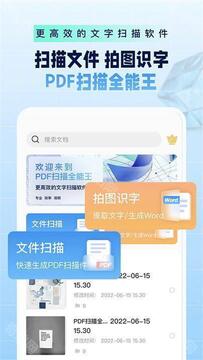
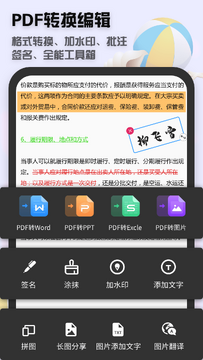
简单说,它就是一个把纸质东西变成电子文件的工具。你拿手机对着文件拍一下,或者用电脑连扫描仪扫,它就能自动把歪歪扭扭的纸张边缘裁齐,顺便把阴影、手指印这些乱七八糟的东西去掉。最后导出来的是PDF,也能转成图片或者Word。我试过扫一份十几页的合同,PDF全能文件扫描会自动按页排序,不用自己一张张调顺序,这点比我想象中聪明。另外它还能识别文字,扫完直接复制里面的内容,做资料整理的时候特别省事。
手机和电脑都能用,看场景选
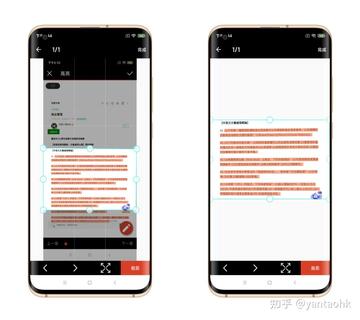
我平时在外面跑,手机用得最多。打开PDF全能文件扫描,对着文件拍就行,它会自动检测边缘,手抖一点也没关系,后期还能手动拉一下四个角。回家之后用电脑处理大批量文件更舒服,屏幕大,预览清楚,一次拖进去几十张也能批量处理。有一点要注意,手机拍的时候尽量找个光线均匀的地方,别在台灯正下方拍,不然反光会让识别效果打折扣。我一开始没注意,扫出来的发票上有一块白斑,后来挪了个位置就正常了。
纸质文件转电子版,实际步骤就几步
很多人一听“扫描”就觉得麻烦,其实用PDF全能文件扫描流程很短。第一步,打开工具选“扫描”或者“导入图片”;第二步,对着纸质文件拍,或者从相册选已经拍好的图;第三步,等它自动处理,边缘、角度、颜色都会优化;第四步,预览一下,觉得没问题就导出PDF。整个过程快的话十几秒就搞定一页。我试过扫一本旧笔记,纸都发黄了,导出之后居然还能看清字,PDF全能文件扫描在图像增强这块确实下了功夫。
扫出来的文件清晰不清晰,关键看这几点
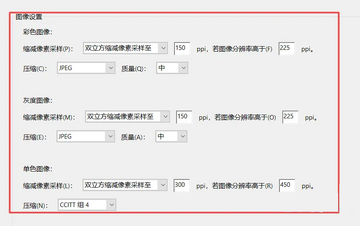
清晰度是大家最关心的。我的经验是,原文件本身别太皱,尽量摊平。如果纸张卷边,扫出来边上会糊。另外PDF全能文件扫描里面有几种模式可以选,比如“文档模式”适合打印稿,“照片模式”适合带图的资料,“黑白模式”适合纯文字。选对了模式,文件体积小还清楚。我扫发票的时候用文档模式,扫出来直接能看清税号。还有一点,导出的时候可以调分辨率,一般200到300就够用了,太高了文件太大,发邮件都费劲。
这些场景用起来挺顺手
我自己常用的场景有几个:一是报销,发票、收据扫完直接存一个PDF,月底打包发给财务,比塞一抽屉纸强多了;二是学习,课堂笔记、参考书章节扫成电子版,手机上随时翻;三是合同存档,签完字扫一份留底,找起来快。还有朋友拿PDF全能文件扫描扫孩子的画和奖状,做成电子相册,也挺有意思。反正只要是纸上的东西想变成电子版,它基本都能应付。
几个容易踩的小坑
最后说几个我碰到的问题。第一,别在光线太暗的地方扫,虽然PDF全能文件扫描会提亮,但太暗了噪点还是多。第二,扫描多页文件的时候,注意页面顺序,有时候自动排序会乱,导出前最好预览一遍。第三,如果文件里有彩色图表,别选黑白模式,不然颜色全丢了。第四,导出之后最好重命名一下,不然一堆“扫描件001”后面找起来头疼。总的来说,这工具上手没什么难度,多扫几次就熟了。要是你手里也攒了一堆纸质文件没整理,不妨试试PDF全能文件扫描,把纸质转电子版这件事真没想象中那么麻烦。