
云考AI Mac版线上远程考试面试考生端使用指南
来源: 资讯君 2026/9/27 19:13:55 浏览量:0
最近不少朋友在问云考AI Mac版线上远程考试面试考生端到底怎么用,尤其是第一次参加线上远程考试面试的考生,面对Mac电脑总担心操作不熟、设备出问题。我自己前阵子刚用这个考生端完成了一场线上笔试和一轮远程面试,中间踩过坑也总结了不少经验,今天就把整个使用流程掰开揉碎讲一遍,从下载安装到正式交卷,尽量说人话,让你看完就能上手。

- 应用名称:云考AI Mac版 线上远程考试面试考生端v1.7.3 下载地址:https://m.fxxz.com/f/772126
一、下载安装别乱找,认准官方渠道
先说下载。很多人第一步就卡住,在百度搜“云考AI Mac版”出来一堆乱七八糟的下载站,下下来要么是Windows版,要么带一堆捆绑软件。正确做法是直接去云考AI官网找下载入口,选择Mac版,注意看芯片类型,M1/M2/M3芯片和Intel芯片的安装包不一样,下错了装不上还以为是电脑问题。下载完把dmg文件拖进应用程序文件夹就行,第一次打开如果提示“无法验证开发者”,去系统设置里的隐私与安全性点一下“仍要打开”就OK。装好之后建议先把软件更新到最新版,老版本偶尔会出现摄像头调用失败的情况,这个坑我替你们踩过了。
二、登录与设备检测,考前必做
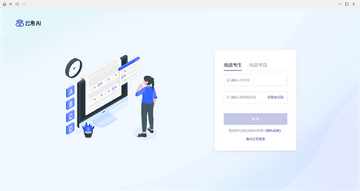
打开云考AI Mac版线上远程考试面试考生端,用准考证号或者身份证号登录,具体看考试通知。登录后别急着点开始考试,先做设备检测。摄像头方面,Mac自带的FaceTime摄像头一般够用,但如果你外接了摄像头,记得在软件里手动切换。麦克风要测试收音,说话时看音量条有没有跳动,没有的话去系统设置-声音-输入里检查输入设备选对没有。扬声器也要测,有些考试环节有语音提示。网络建议用有线或者稳定的WiFi,别用手机热点,断线重连很麻烦。检测全部通过再进下一步,这一步花三分钟,能省掉考试中途的糟心事。

三、考前环境与身份核验
正式开考前,云考AI Mac版线上远程考试面试考生端会要求你进行环境扫描,一般是让你用摄像头环顾四周,确保没有其他人在场、桌面干净。提前把书桌收拾好,手机静音放远一点,别放第二块屏幕。身份核验环节需要人脸识别,摘掉口罩和帽子,光线别太暗也别逆光。有的考试还会要求你手持身份证拍照,按照屏幕提示做就行。这里提醒一句,核验时别戴耳机,有些系统会判定作弊,用外放扬声器最稳妥。
四、答题与面试环节的实操细节
进入答题界面后,云考AI Mac版线上远程考试面试考生端的布局还算清晰,左边题目右边答题区,顶部有倒计时。客观题直接点选,主观题打字注意别超时。如果是面试环节,会进入视频通话界面,等待考官接入。这时候保持坐姿端正,眼睛看摄像头而不是看屏幕,这样对方觉得你在直视他们。共享屏幕功能要慎用,除非考官要求,否则别乱点。还有一点,Mac的触控板容易误触,答题时手放稳,别不小心划到上一题。

五、突发情况怎么处理
考试中途最怕断网或者软件闪退。云考AI Mac版线上远程考试面试考生端一般有断线重连机制,如果网络掉了,赶紧重新连网再进软件,通常能回到之前的进度。要是软件卡死,强制退出后重新登录,别慌,大部分考试允许多次登录。但注意,别频繁切换窗口,切屏次数多了会被标记异常。实在解决不了,页面一般有技术支持电话,提前存好。我那次面试中途麦克风突然没声,就是靠重新插拔耳机解决的,所以备用方案要有。

六、交卷与退出注意事项
答完题别直接关窗口,一定要点交卷按钮,看到“交卷成功”的提示再退出。面试结束等考官先挂断,你再关闭视频。退出云考AI Mac版线上远程考试面试考生端后,建议把软件留在电脑里,有些考试后续还有补考或者成绩查询会用到。最后检查一下有没有需要上传的附件,别漏了。整个流程走下来,其实没那么复杂,关键是提前熟悉界面、把设备调好,心态放平。希望这篇指南能帮到正在准备线上远程考试面试的你,祝顺利通过。







