Mac视频字幕制作软件Subtitle Studio推荐
来源: 小编 2026/9/29 10:33:34 浏览量:0
最近好几个做视频的朋友问我,Mac上有没有靠谱的字幕制作工具。说实话,之前我一直用剪映自带的字幕功能,简单是简单,但遇到需要精细打轴、双语对照或者批量调整时间码的时候,剪映就有点不够用了。后来折腾了一圈,试了好几个软件,最后留在电脑里的就是Subtitle Studio for Mac。今天就把我这段时间的使用感受写出来,给同样在找视频字幕制作软件的Mac用户做个参考。不管你是做自媒体的、剪游戏视频的,还是搬运翻译外语内容的,这篇应该都能帮到你。

- 应用名称:Subtitle Studio for Mac 视频字幕制作软件v1.5.6 下载地址:https://m.fxxz.com/f/773018
为什么我放弃了在线字幕工具改用Subtitle Studio
一开始我也觉得在线工具方便,打开网页就能用。但实际用下来问题不少:网速一卡,时间轴就对不上;免费版导出还带水印;最要命的是有些平台上传视频之后画质被压缩得厉害。Subtitle Studio for Mac是本地软件,视频不用上传,打开就能直接加载,拖进去一个几百兆的MP4也就几秒钟的事。而且它支持的字幕格式挺全的,srt、ass、vtt这些常见格式都能导入导出,跟Premiere、Final Cut Pro配合着用也没出过什么兼容问题。
界面长啥样,新手能快速上手吗
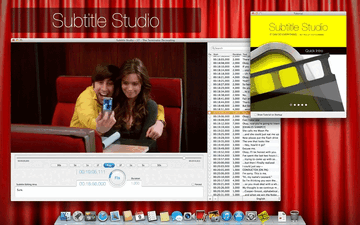
第一次打开Subtitle Studio for Mac的时候,我心里还嘀咕了一下,怕又是那种功能堆满、菜单绕晕人的专业软件。结果发现想多了。它的布局很直观,左边是视频预览窗口,右边是字幕列表,底下是时间轴轨道。你要做的就是播放视频,听到一句话结束就按快捷键打个点,字幕块就自动生成在轨道上了。我大概花了十来分钟就摸清了基本操作,比想象中简单不少。
打轴体验:快捷键顺手,微调也方便
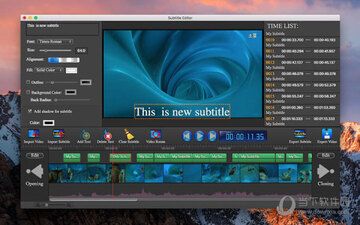
做字幕最烦的就是打轴,一句话没卡准,后面全乱。Subtitle Studio for Mac在这块做得挺细的。它默认的快捷键设置很合理,左手按播放暂停,右手按打点,来回几次就形成肌肉记忆了。遇到语速快的地方,还可以开启波形图显示,看着音频波形来卡点,比光靠耳朵准得多。打完轴之后如果发现某条字幕长了或者短了,直接拖拽字幕块边缘就能调整入点和出点,不用重新打。这个细节对我这种强迫症来说太友好了。
翻译和双语字幕怎么处理
因为我平时会搬一些外语视频,所以对双语字幕的需求比较大。Subtitle Studio for Mac支持在一条字幕下面加副行,主行放原文,副行放翻译,导出的时候选择双语模式就行了。翻译这块它没有内置机翻,得自己手动输入或者从外部导入翻译好的文本。一开始我觉得这有点麻烦,但后来想想,机翻的质量大家心里都有数,真要发出去的内容还是自己过一遍比较稳妥。软件里可以一边看视频一边改翻译,上下文对得上的时候改起来效率还行。

导出设置和常见踩坑提醒
导出这块有几个选项要注意。如果你是要把字幕压进视频里,就选硬字幕导出,但渲染时间会比较长,视频越长等得越久。如果只是要单独的字幕文件,选srt或者ass就行,几秒钟就搞定了。我踩过一个坑:有一次导出的字幕在QuickTime里显示正常,但传到某些平台上之后时间轴整体偏移了,后来发现是帧率没对上。所以大家在新建项目的时候,一定要先确认视频的帧率,23.976和25帧混用的话,后面字幕肯定会飘。这个教训分享出来,希望你们别跟我一样白忙活一晚上。
值不值得装,适合哪些人用
总的来说,Subtitle Studio for Mac不是那种大而全的剪辑软件,它就是把字幕制作这一件事做得比较透。如果你只是偶尔给视频加个标题,那剪映自带的够用了。但如果你经常需要处理字幕,尤其是长视频、外语视频或者需要精细调整时间轴的项目,那这款视频字幕制作软件确实能省不少时间。它没有花里胡哨的功能,但该有的都有,运行也稳定,没遇到过闪退丢进度的情况。Mac用户如果正在找字幕工具,可以试试看,反正有试用版,用着顺手再考虑入手也不迟。