驱动魔术师Driver Magician一键备份还原驱动
来源: 编辑部 2026/9/30 6:48:24 浏览量:0
重装系统这件事,说大不大说小不小,很多人装完才发现网卡驱动没了,连不上网,只能拿U盘去别的电脑下驱动,来回折腾。其实只要提前用Driver Magician(驱动魔术师)把驱动备份好,装完系统点一下还原就完事了。这软件我用好几年了,今天就把自己踩过的坑和实际用法写出来,给准备重装或者刚装完系统的朋友做个参考。

- 应用名称:Driver Magician(驱动魔术师)v5.22.0.0官方版 下载地址:https://m.fxxz.com/f/773324

Driver Magician到底是干啥的
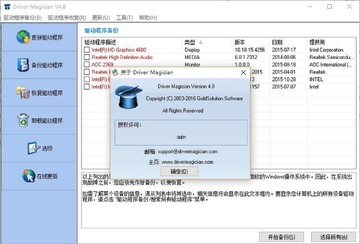
简单说,它就是一个专门管驱动的工具。能扫描你电脑里所有已安装的驱动,然后打包备份到一个文件夹里。重装系统之后,不用一个个去官网找,直接用它还原,几分钟搞定。除了备份还原,它还能查看驱动详细信息、检测驱动更新,功能不算花哨但都挺实用。很多人搜驱动魔术师都是因为重装系统被驱动搞怕了,其实提前花五分钟备份,后面能省两小时。
备份驱动前要注意的几个小细节
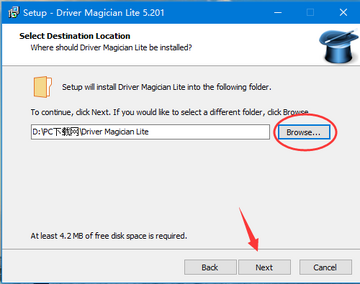
第一,把软件装在非系统盘,比如D盘,因为重装系统C盘会被格式化,备份文件放C盘就白干了。第二,备份路径选一个你记得住的地方,别回头自己都找不到。第三,如果你电脑有多个硬盘或者外接设备,建议把备份文件夹复制一份到U盘,双保险。我第一次用的时候就吃了亏,备份完没管,结果格式化的时候连备份一起格了,那叫一个悔。Driver Magician备份出来的文件不大,一般几百兆,U盘完全放得下。
一键备份驱动具体怎么操作
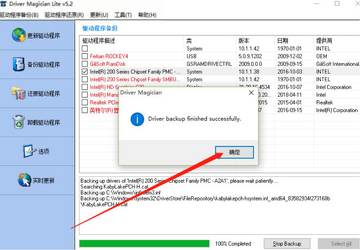
打开软件,界面挺直白的,左边一列功能。点“驱动备份”,它会自动扫描当前系统里的驱动,稍等一会儿全列出来。默认是全选的,你也可以手动取消一些不想要的,比如打印机驱动、蓝牙驱动这些。然后点右下角的“开始备份”,选好文件夹,等进度条走完就行。整个过程没什么难度,驱动魔术师在这方面做得比较傻瓜化,不需要懂什么技术。备份完建议打开文件夹看一眼,确认里面有文件,别备份了个寂寞。
还原驱动才是重头戏
重装系统之后,第一件事装好网卡驱动能上网,然后下载Driver Magician(驱动魔术师),打开选“驱动还原”。它会自动读取你之前备份的文件夹,把驱动列表列出来,你全选或者挑需要的,点开始还原。等它跑完,重启一下电脑,基本上显卡、声卡、网卡就都回来了。这里提醒一句,还原的时候最好把杀毒软件先关掉,有时候会误报,虽然没啥大问题但会拖慢速度。我实测Win10和Win11都没问题,老系统Win7也照样能用。
这软件还有哪些顺手的小功能
除了备份还原,它还能查看每个驱动的版本号和日期,方便你判断是不是该更新了。另外有个“驱动更新”功能,不过这个我一般不用,因为检测更新有时候不太准,还是去官网下比较稳。还有人拿它来清理旧驱动,卸载不用的驱动释放空间,也算是个附加用途。驱动魔术师整体来说就是小而实用,不占资源,装完系统备着,哪天想重装随时能用上。
常见问题和小坑
有人问备份的驱动能不能给别的电脑用,答案是不建议,因为硬件不一样,驱动不通用。还有人说还原之后某个驱动没装上,那可能是备份的时候就没选上,重新备份一次就行。另外软件版本建议用新一点的,老版本在新系统上偶尔会闪退。最后再唠叨一句,Driver Magician(驱动魔术师)虽然好用,但备份驱动这个习惯才是关键,别等系统崩了才想起来没备份,那时候真来不及。平时花几分钟备一下,重装系统的时候你会感谢自己的。