
FramoGo怎么用才能快速上手并提升效率
来源: 编辑部 2026/9/30 10:35:54 浏览量:0
最近不少朋友在问 FramoGo 到底怎么用才顺手。说实话我一开始也踩过坑,装完打开一脸懵,功能按钮藏得深,设置项又多,折腾了大半天才摸到门道。后来用久了才发现,这工具其实没那么复杂,关键是得按正确顺序去配置,先把基础打牢再玩进阶,效率自然就上来了。下面我就把自己这段时间用 FramoGo 的真实感受和具体操作步骤整理出来,新手照着做基本能少走一大半弯路。
- 应用名称:FramoGoV1.0.2安卓版 下载地址:https://m.fxxz.com/f/774211
先搞懂FramoGo是干嘛的,别急着乱点
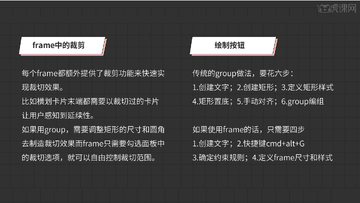
很多人拿到 FramoGo 第一反应就是到处点,结果越点越乱。我的建议是先花五分钟把主界面看一遍,搞清楚它核心就三块:任务区、素材区、输出区。任务区负责你要处理啥,素材区放你导入的东西,输出区就是最后结果。你只要记住这个逻辑,后面操作就不会迷路。另外第一次打开记得去设置里把语言和存储路径改好,默认路径有时候藏在C盘深处,时间长了容易占空间。这一步看着小,但不做后面会很难受。
基础设置这样调,FramoGo跑起来才顺
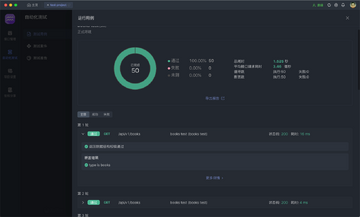
设置里面有几个选项必须手动改。第一个是性能模式,如果你电脑配置一般,别选最高画质,选均衡就行,不然 FramoGo 会卡到你怀疑人生。第二个是自动保存间隔,默认好像是十分钟,我改成三分钟,因为中途崩过一次没保存,白干半小时。第三个是快捷键,FramoGo 自带一套快捷键,但跟其他软件有冲突,我习惯把常用的几个改成自己顺手的组合。改完这些再重启一次,你会发现流畅度明显不一样。别嫌麻烦,这几分钟能换后面几个小时的舒心。
新手最容易忽略的FramoGo效率技巧
说几个我实际用下来觉得最省时间的点。第一,FramoGo 支持批量导入,别再一个一个拖了,直接把文件夹整个拉进去,它会自动识别格式。第二,善用模板功能,常用操作存成模板,下次一键调用,我算了下一周至少省出两小时。第三,输出的时候别傻等,FramoGo 可以后台处理,你可以同时干别的,处理完会弹通知。还有个小细节,历史记录别急着清,有时候误删了还能从记录里找回配置。这些技巧网上很少有人讲全,但真的是用了就回不去。
FramoGo进阶玩法:让效率再翻一倍
基础玩熟了就可以试试进阶的。比如 FramoGo 的自动化规则,你可以设定条件让它自己跑,比如导入什么格式就自动套什么参数,完全不用手动干预。再比如多任务并行,同时开几个任务队列,只要电脑扛得住,效率直接拉满。我目前习惯是上午批量处理素材,下午集中输出,中间让 FramoGo 自己跑,我该干嘛干嘛。另外记得定期更新版本,新版本经常会优化性能,有时候一个小更新就能解决之前卡顿的问题。
常见问题与踩坑提醒
用 FramoGo 这段时间也遇到过几个坑,说出来让大家避避。一个是导入大文件时别同时开太多任务,容易内存爆掉,我有一次没注意直接卡死。另一个是输出格式别选太冷门的,有些格式兼容性差,导出来打不开还得重来。还有网络问题,如果 FramoGo 需要联网验证,断网状态下某些功能会受限,最好保持网络稳定。最后提醒一句,重要项目记得手动备份,别完全依赖自动保存,多一道保险总没错。
坚持用一周,你会回来感谢自己
说到底,FramoGo 就是个工具,上手快不快取决于你有没有按正确方法去用。我身边几个朋友照着这套流程走,基本两三天就能熟练操作,一周后效率明显提升。别指望看一遍就成高手,多动手试,遇到问题再回头查设置,慢慢就形成肌肉记忆了。如果你还在纠结 FramoGo 怎么用,不妨先从基础设置改起,把批量导入和模板用起来,很快就能感受到差别。有啥新发现也欢迎交流,一起把这工具用得更溜。






