碧蓝航线自动化助手AzurPilot使用教程
来源: 小编 2026/10/1 16:35:13 浏览量:0
最近不少玩碧蓝航线的朋友都在问,有没有那种能帮自己把日常、刷图、收菜全自动跑完的工具,其实我自己也用了挺久 AzurPilot碧蓝航线自动化助手,说实话刚开始折腾的时候踩了不少坑,比如路径填错、模拟器识别不到、任务顺序乱套,后来慢慢摸熟了才觉得真香。这篇就把我自己的使用过程完整写出来,从下载安装到各种功能设置,尽量说得接地气一点,新手也能跟着一步步来。AzurPilot碧蓝航线自动化助手本质上是根据游戏画面识别来点击操作的,所以它不修改游戏数据,用起来相对安心,但前提是你要把配置搞对。

- 应用名称:AzurPilot碧蓝航线自动化助手1.2.11手机版 下载地址:https://m.fxxz.com/f/774594

先搞定下载和模拟器环境
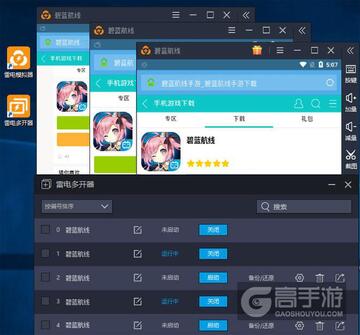
第一步肯定是拿到 AzurPilot碧蓝航线自动化助手本体。我一般建议去它的官方仓库或者作者发布页下载,别随便在乱七八糟的站点拿,免得夹带东西。下载完解压到一个全英文路径的文件夹里,中文路径有时候会抽风。接着是模拟器,我自己用的是 MuMu 和雷电都试过,个人感觉 MuMu 对碧蓝航线的兼容更稳一点,分辨率建议设成 1280x720 或者 1920x1080,别用太奇葩的比例。模拟器里把碧蓝航线装好,登录进去,然后打开 AzurPilot碧蓝航线自动化助手,它会自动搜索模拟器窗口,如果搜不到,就手动填一下模拟器的安装目录和 adb 路径,这一步卡住的人最多,耐心找一下 adb.exe 在哪就行。
基础设置里别乱点,这几项最要紧
进入主界面之后,先别急着点开始。先看基础设置,服务器选对你所在的区服,不然识别会出问题。然后就是任务配置,AzurPilot碧蓝航线自动化助手里面分了很多模块,像每日任务、主线刷图、大世界、科研、委托、后宅收菜这些。我的习惯是先把每日和委托勾上,这两个最省事,收益也稳定。刷图那块要选关卡,比如你想刷 12-4 就填 12-4,想刷活动图就选活动图对应的编号。另外那个“心情值”和“石油”的阈值一定要设,不然油满了还在那刷,浪费不说,心情掉光了还会影响好感,这点我是吃过亏的。

大世界和挂机策略怎么安排
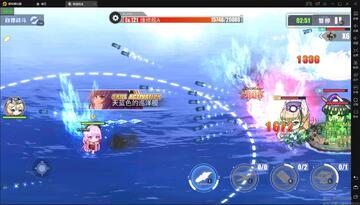
大世界是很多人用 AzurPilot碧蓝航线自动化助手的主要原因,毕竟手动跑太费时间了。大世界设置里,先把海域选择、行动力使用、商店购买这些勾好。我一般会打开自动侵蚀,但会把侵蚀等级限制一下,别一上来就冲最高级,队伍练度不够容易翻车。还有那个“智能调度”,说白了就是让工具自己判断先打哪个,我建议开启,但如果你有特定路线需求,就手动把坐标填进去。挂机时间上,我通常晚上睡前开,跑个通宵,早上起来看结果,基本日常和刷图都清完了。不过要注意,模拟器别开省电模式,不然中途卡死就白挂了。
常见报错和卡住怎么办
用 AzurPilot碧蓝航线自动化助手遇到报错太正常了,我列几个自己碰过的。一个是“未找到游戏窗口”,多半是模拟器分辨率不对或者 adb 没连上,重启模拟器和工具一般能解决。另一个是“识别不到按钮”,这种往往是游戏界面变了,比如弹了个活动公告,工具没点掉,你手动点一下继续就行。还有就是刷图刷到一半停了,看看是不是石油或者心情值到阈值了,或者船坞满了,这些都会导致任务中断。另外版本更新后,AzurPilot碧蓝航线自动化助手有时候会跟不上,等作者更新就行,别硬用旧版。
一些小技巧和注意事项
最后说几个我觉得挺实用的点。第一,把 AzurPilot碧蓝航线自动化助手的配置文件备份一下,换电脑或者重装的时候直接导入,省得重新设。第二,刷图队伍尽量用低耗队,别拿主力去硬刷,不然油和心情都扛不住。第三,如果你是多开党,每个模拟器窗口都要单独配置,别想着一个设置通用。第四,工具只是帮你省时间,别完全撒手不管,偶尔看一眼有没有卡住。整体来说,AzurPilot碧蓝航线自动化助手确实能让你从重复劳动里解放出来,尤其是活动期间刷点数,效率提升很明显。只要把前面说的环境、任务、阈值这几块弄明白,后面就轻松了。