
远驱电控官方版下载安装教程与功能解析
来源: 资讯君 2026/10/3 17:44:30 浏览量:0
最近不少玩电控的朋友在后台问我,远驱电控官方版到底去哪下、怎么装,装完之后那些参数又该怎么看。说实话我自己第一次接触的时候也走了不少弯路,网上搜出来的链接点进去全是广告,下下来一堆捆绑软件,折腾半天正主还没装上。所以今天干脆把我自己实操过的完整流程写出来,从下载渠道到安装步骤再到功能模块,一次性说清楚,省得大家再踩我踩过的坑。

- 应用名称:远驱电控官方版v5.2安卓版 下载地址:https://m.fxxz.com/f/775487

远驱电控官方版到底是个啥,哪些人需要用
先给还不了解的朋友简单交代一下。远驱电控官方版是远驱科技给自家电控设备配套的调试软件,主要用来调参数、刷固件、看运行数据。你要是玩电动滑板、电动越野车、平衡车这类东西,车上装的是远驱的控制器,那这个软件基本就是必备工具了。它跟那种通用型的串口调试助手不一样,界面是专门针对远驱硬件做的,参数项都是中文标注,不用你去翻手册对寄存器地址。我身边玩改装的朋友,十个里有八个电脑上都装着远驱电控官方版,平时调个起步电流、改个限速什么的,插上数据线就能搞定。
下载渠道怎么选,别随便点搜索前排的广告
这块是我重点想提醒的。你在百度搜“远驱电控官方版下载”,前面几条带“广告”字样的链接千万别点,我试过,下下来的压缩包解压之后多出三个莫名其妙的软件,还有一个改浏览器主页的。正确的做法是去远驱科技的官网找下载入口,一般在“服务支持”或者“下载中心”栏目里。官网上会区分Windows版和安卓版,电脑调试用Windows版,手机蓝牙调参用安卓版,根据自己的使用场景选。另外官网下载页会标注版本号和更新日期,建议选最新的稳定版,老版本有些新控制器型号识别不出来。如果官网访问慢,也可以去一些电控玩家聚集的论坛找版主置顶的网盘链接,但一定要看评论区反馈,确认没被二次打包过再下。
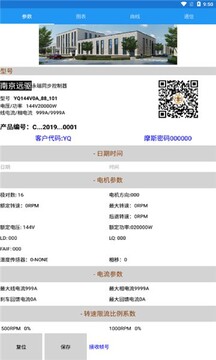
安装过程其实不复杂,但有几个地方容易卡住
下载下来一般是个压缩包,解压之后找到exe后缀的安装程序,双击运行。这里注意,最好右键“以管理员身份运行”,不然有些驱动文件写不进系统目录,装完打开软件会提示连接失败。安装路径建议保持默认,别自己改到中文目录下面,我试过放在“D盘/电控软件”这种带中文的文件夹里,软件能打开但识别不到设备,换成全英文路径就正常了。安装过程中Windows可能会弹窗提示“是否允许此应用对你的设备进行更改”,点“是”就行,这是系统在确认权限,不是病毒。装完之后桌面上会出现远驱电控官方版的图标,先别急着插数据线,把软件打开看一眼能不能正常启动,能进主界面就说明安装没问题。
连接设备与基础功能模块快速上手
软件打开之后界面分几个区域,左边是设备连接区,中间是参数调试区,右边是实时数据监控。用数据线把控制器和电脑连起来,在软件里点“扫描设备”,正常的话会显示控制器型号和固件版本。如果扫不到,先检查数据线是不是只能充电的那种,必须用带数据传输功能的线。连上之后你能看到几个核心模块:电机参数里可以设额定电压、额定电流、极对数;控制参数里能调起步加速度、刹车力度、限速值;保护参数里有过压欠压保护阈值。新手建议先把当前参数截图保存一份,改乱了还能照着恢复。我刚开始玩的时候手快把限速拉到最高,结果一拧油门车直接窜出去,吓一跳,所以改参数一定要一点点来,改完一项就试一下车。
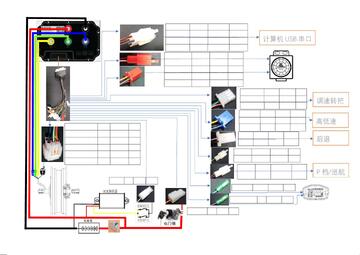
几个高频问题,提前知道能省不少事
第一个常见问题是驱动安装失败,设备管理器里显示黄色感叹号。这种情况一般是系统缺少对应的串口驱动,去官网下载页找“驱动下载”单独装一下就行。第二个问题是软件打开闪退,多半是系统缺少.NET运行库,装个最新版的.NET Framework就能解决。第三个问题是蓝牙连接不稳定,手机端远驱电控官方版搜不到设备,先确认控制器蓝牙模块有没有通电,再确认手机蓝牙权限有没有给软件。还有朋友问能不能用模拟器在电脑上跑安卓版,我试过,延迟太高,调参体验很差,老老实实插线最稳。
日常使用的一点个人建议
远驱电控官方版更新频率还算可以,遇到控制器固件升级的时候软件会提示,跟着点就行。但我建议升级固件之前一定把参数备份好,有次我升级完发现参数被重置了,又得重新调一遍。另外如果你有多台车用不同控制器,可以在软件里建多个配置文件,切换的时候直接加载,不用每次都手动改。总的来说这软件上手门槛不算高,花个把小时熟悉一下就能自己调车了,比去店里找人调省钱多了。希望这篇教程能帮到刚入坑的朋友,少走点弯路。






